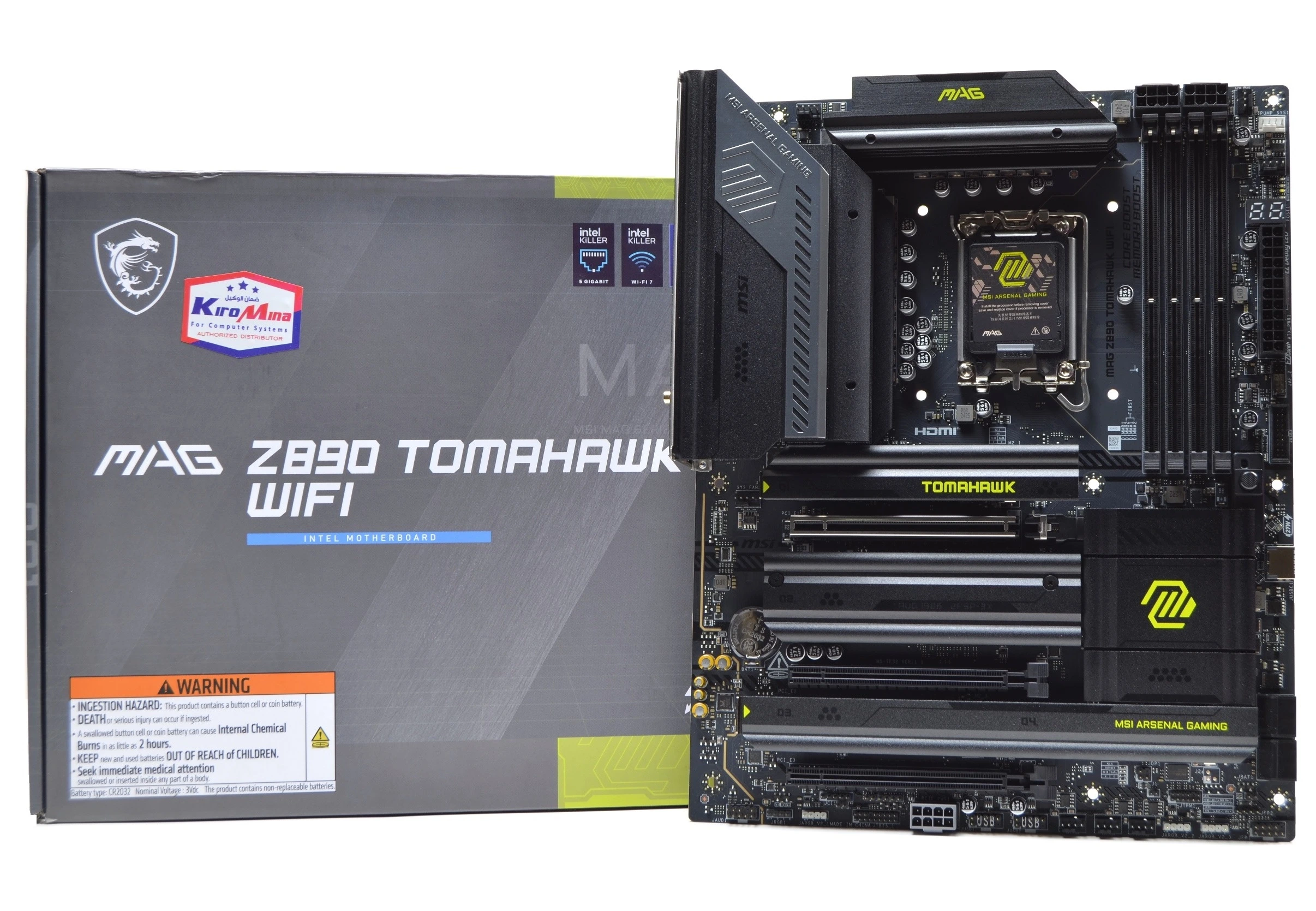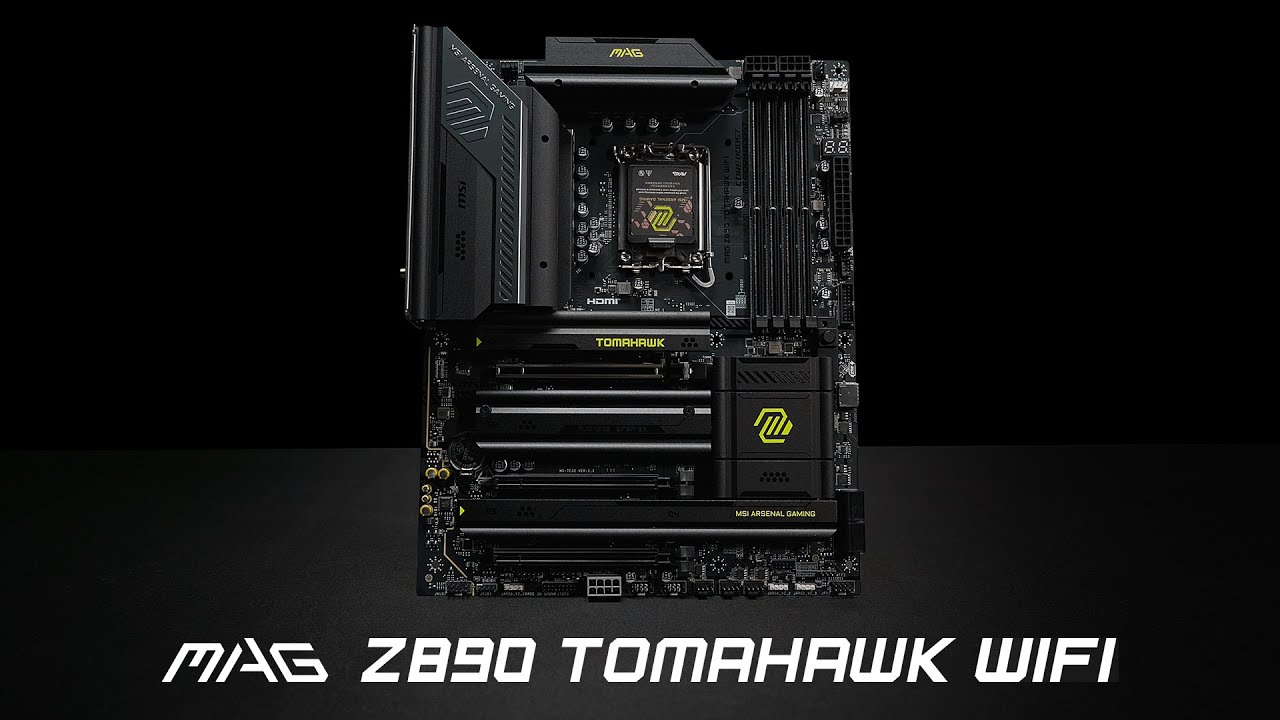
الفئة المتوسطة وهي أكتر الفئات التي يريدها الكثير من المستخدمين ، اليوم لدينا لوحة نعتبرها ستكون نجم في الفئة المتوسطة الخاصة بها وهو لوحة MSI MAG Z890 Tomahawk Wifi التي عودتنا الشركة علي انها تأتي لتقدم دائرة طاقة قوية 16+1+1+1 في فئتها مع الكثير من المميزات حيث تأتي اللوحة بدعم منافذ TB 4.0 و 4 منفذ M.2 مع دعم Wifi 7 و بطاقة شبكية 5Gb/s و وضعت الشركة بطاقة صوتية ALC1220P للاعبين وهو ما يعني ان كل ما ترغب به ستحصل عليه تقريبا في هذه اللوحة حتي محبي كسر السرعة اللوحة تدعم ذواكر DDR5 Cudimm بترددات تصل إلى 9200MT/s ، لندخل إلى الأعماق مع لوحتنا اليوم !
لوحات Z890 الجديدة وما تقدمة للمستخدم
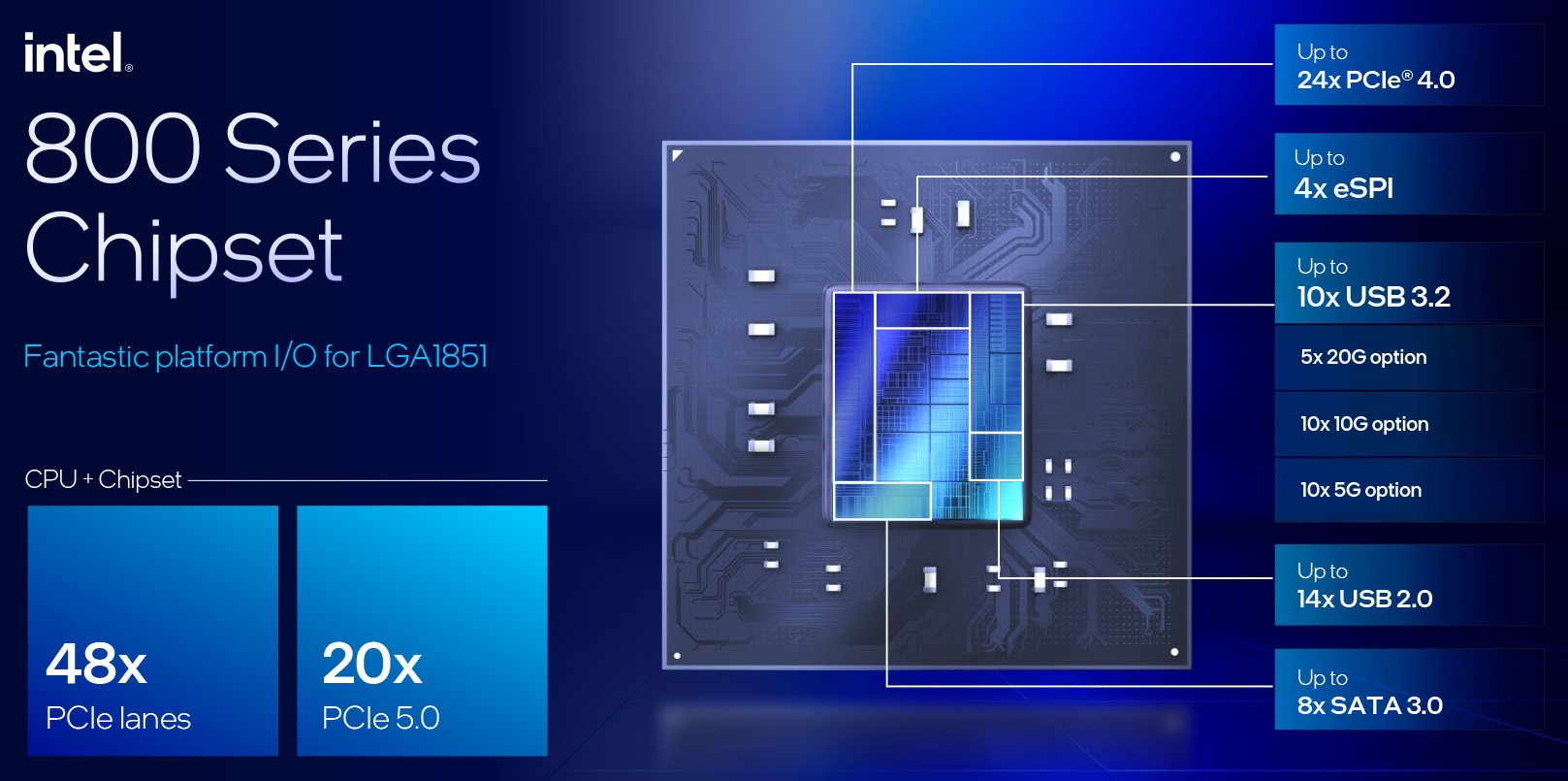 لوحات Z890 تأتي لتقدم الكثير من المنافذ بداية من منافذ USB 4.0 التي ستكون تقليدية من الأن في هذا الجيل و مرورا بتقديم عدد كبير من وحدات M.2 يتفوق علي اللوحات السابقة و بالطبع عدد منافذ أكبر يمكن الحصول عليها كما سنري في كل لوحة فكل شركة ستختار ما تريد تقديمة بعدد المسارات الكبيرة المقدم اليوم و الذي سينافس AMD في لوحاتها وربما يتغلب عليها فبشريحة واحدة تقدم انتل كل ما لديها هنا .
معالجات الجيل الخامس عشر الجديدة !
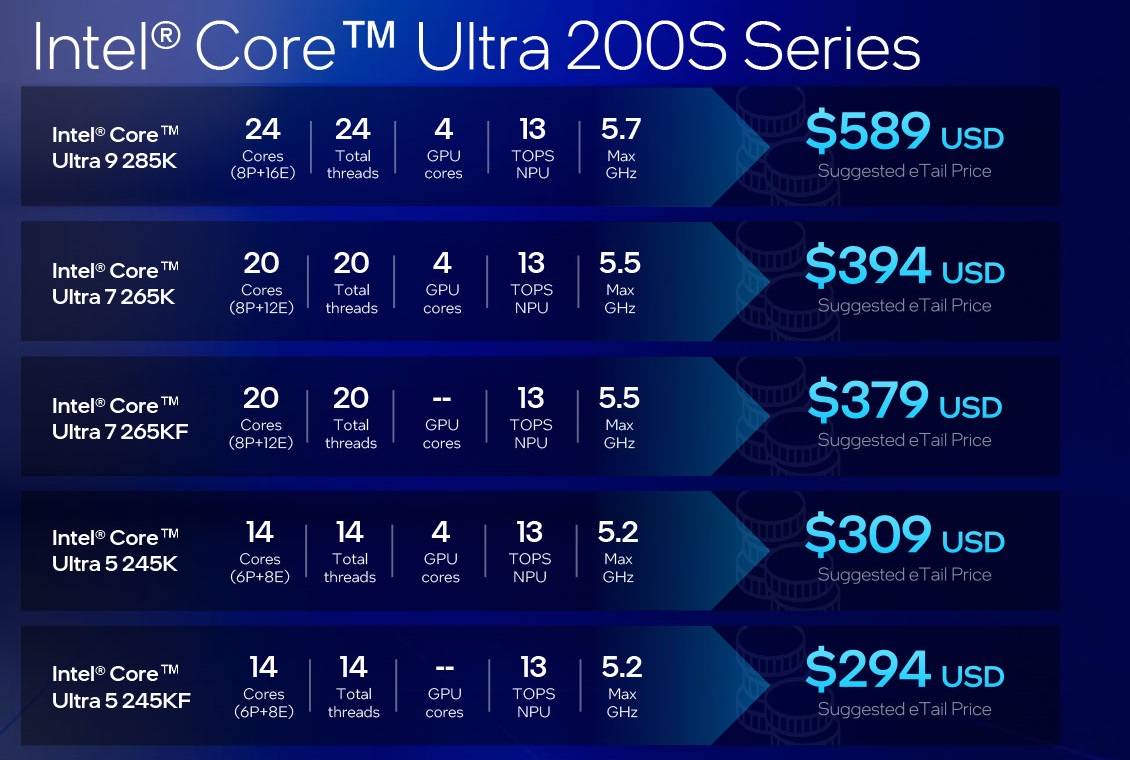 اكثر ما يميز الجيل الخامس عشر هو التحسينات الجديدة التي جعلته أكثر كفاءة كهربيا و أداء أفضل مع أستخدام دقات تصنيع صغيرة للغاية حسب كل جزء في المعالج مما جعلة يقدم حرارة واداء و سحب طاقة ممتازين لأول مرة منذ فترة كبيرة لذلك المشتريين الجديد سيكونون في انتباه كبير لهذا الجيل
صندوق التغليف الخاص باللوحة والمُحتويات
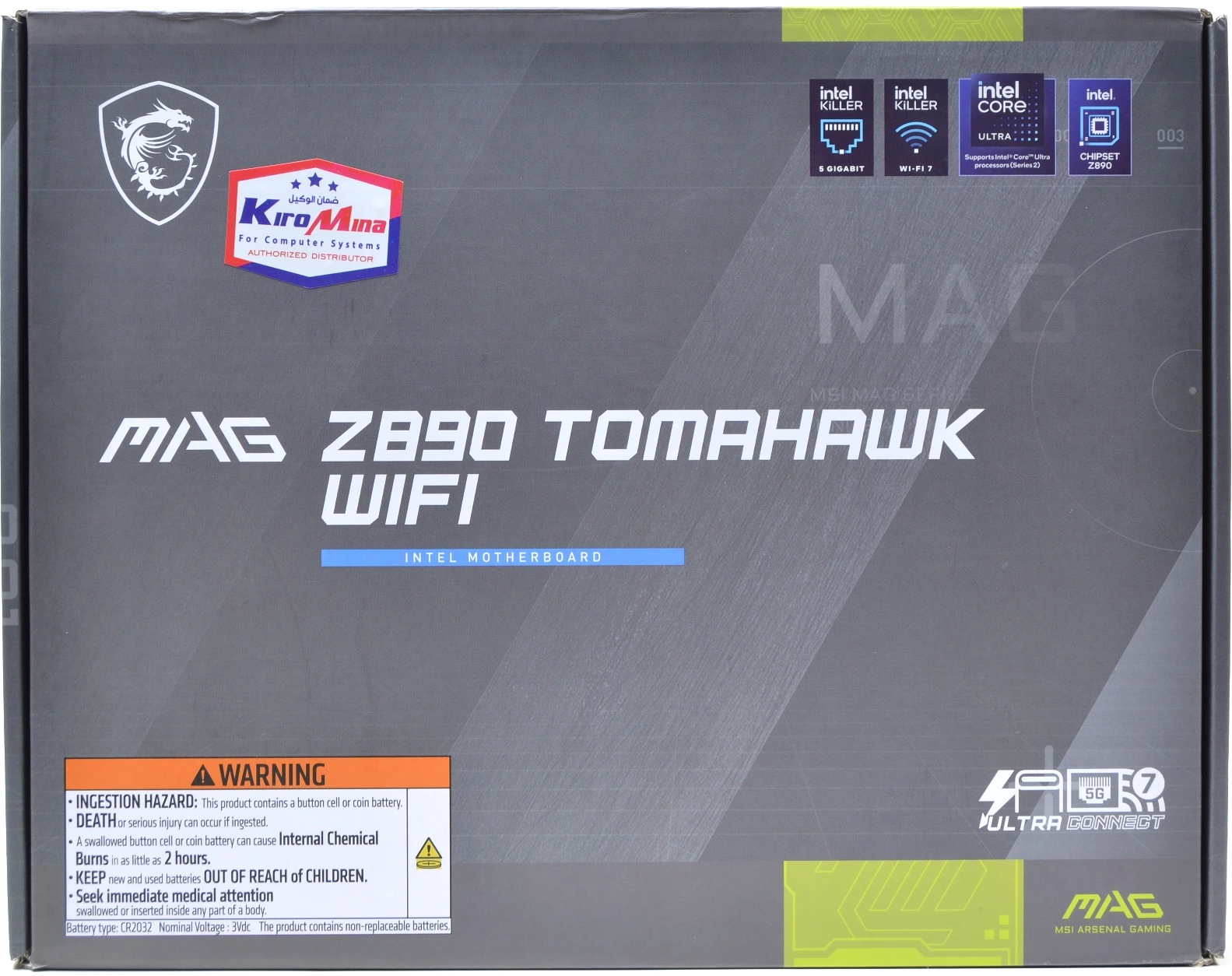
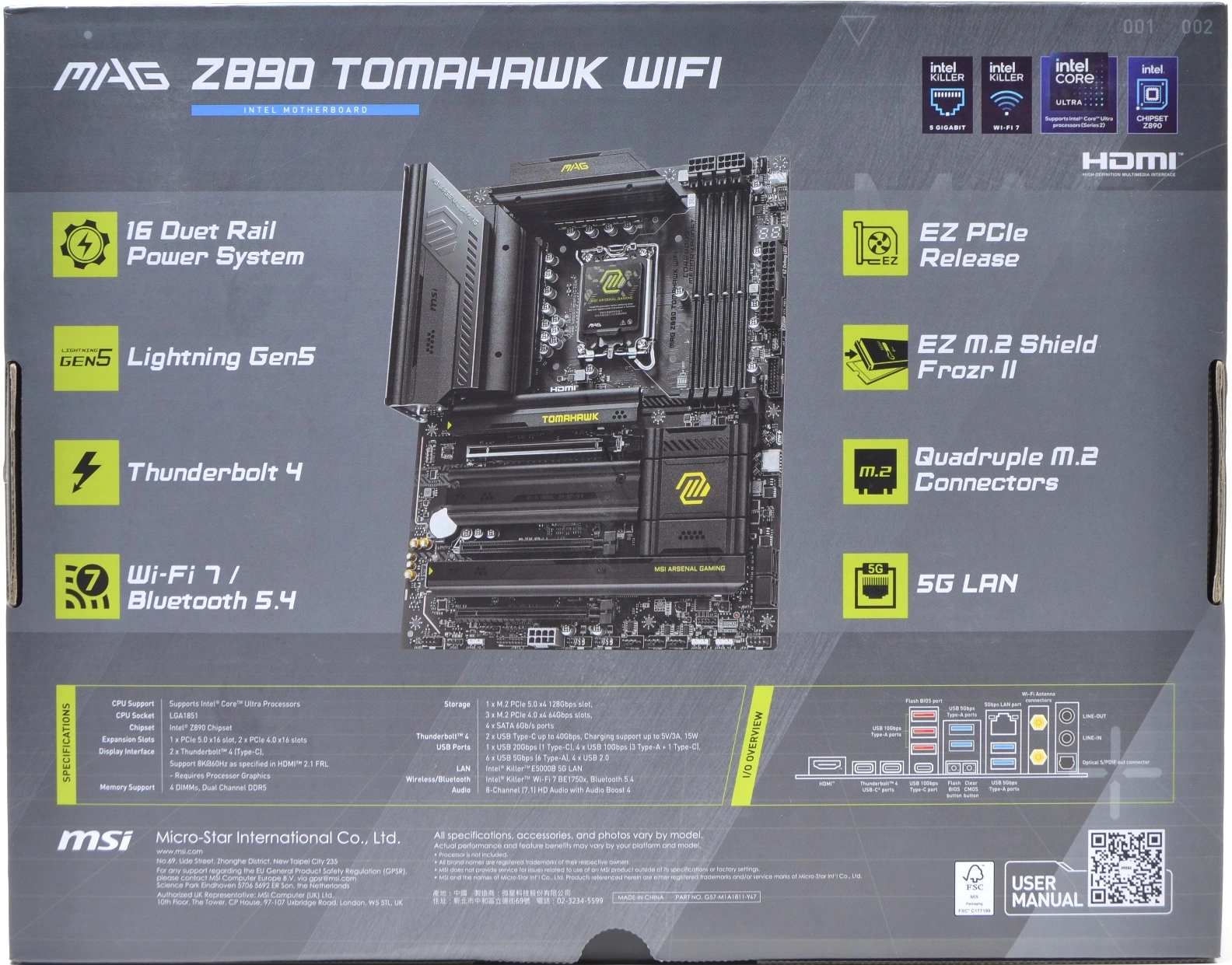
صندوق التغليف بحجم صغير لان اللوحة تأتي بالملحقات البسيطة فقط و تم تصميم الصندوق علي حجم اللوحة فلا يوجد هنا مساحة لتقديم صندوق فخم مثل لوحات الفئة العليا ، الصندوق يأتي باللوحة الرمادي و شعار Z890 في الأعلي جهة اليمين مع شعارات Intel الأخري و شعارات Wifi 7 مع شعار الشحن السريع و غيره من مميزات في اليمين ، بالطبع Intel تدعم ذواكر DDR5 فقط في هذا الجيل ، فى الخلف ستجد كل ما تريد معرفتة عن اللوحة والتقنيات أيضاً يمكن تكبير الصورة لتتفحص بنفسك كافة المميزات الخاصة باللوحة والتي سنشرحها أثناء أستعراض اللوحة
المُلحقات الخاصه باللوحة
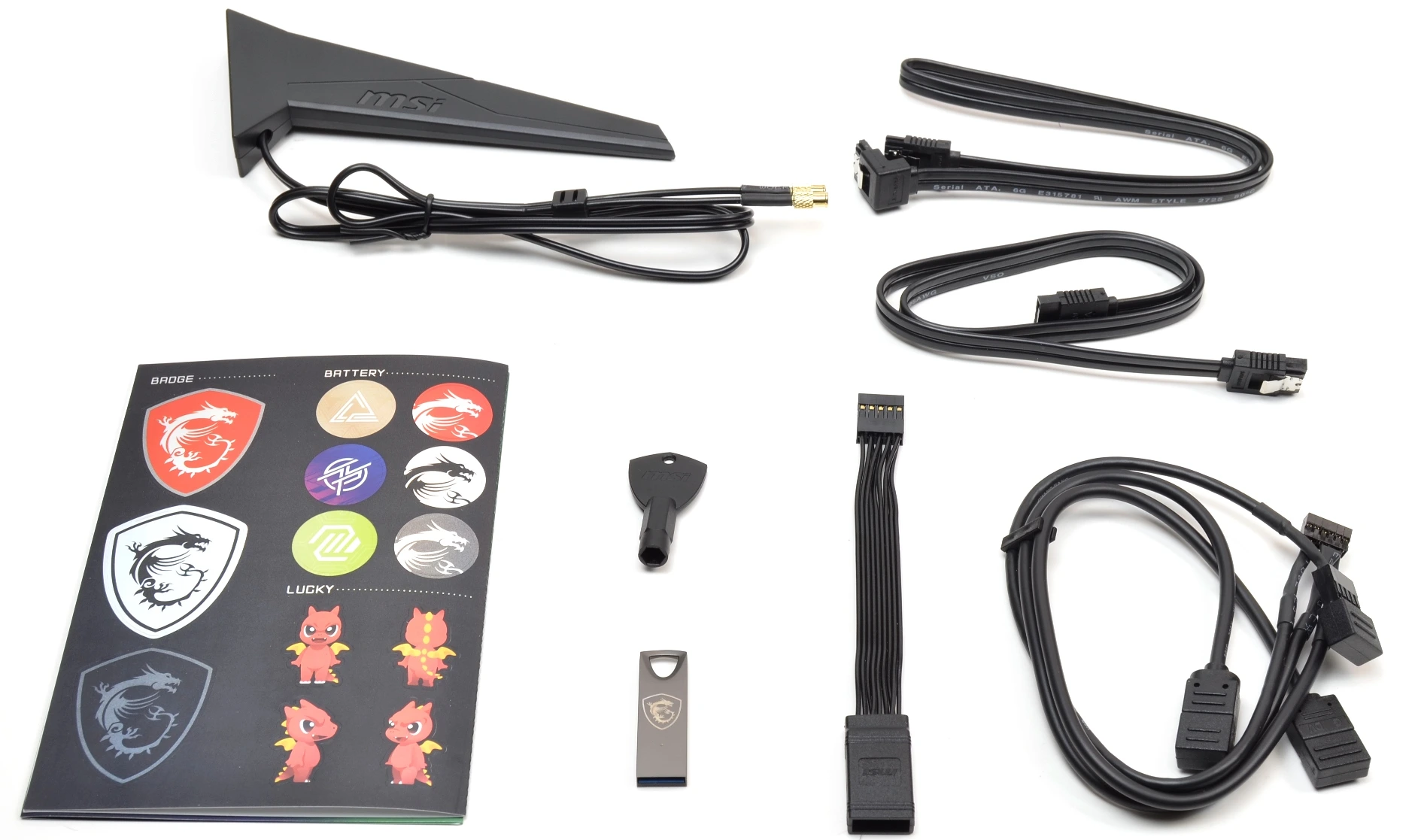
الملحقات التى تأتي مع اللوحة مميزة لذلك سنتعرف عليها معا :
- 2x SATA6GB/s Cables
- مقوى الإشارة لبطاقة الـ Wifi و BT
- كابل Ez Front panel لتوصيل اسلاك صندوق الحاسب بسهولة
- كابل Ez Conn-Cable V2
- مفك علي شكل مفتاح لتركيب مسامير M.2 علي اللوحة
- ملصقات MSI لتزيين صندوق الحاسب لديك
- دليل المُستخدم الورقي و فلاشة للتعريفات بشعار MSI
كابلات التوصيل المختلفة الملحقة
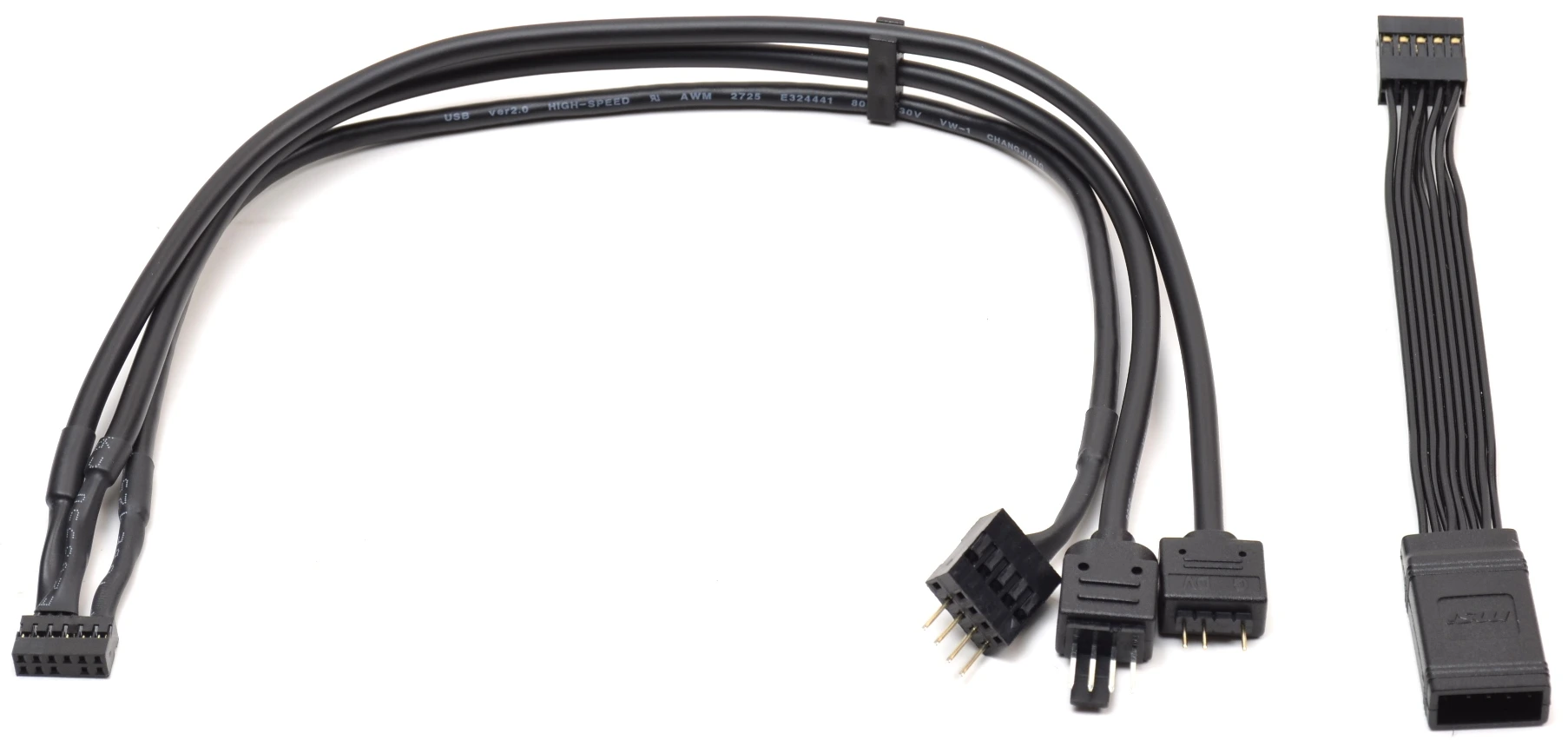 أرفق MSI الكابل الأول وهو Ez Front panel ليساعد المستخدم فى تركيب الأسلاك الخاصة بصندوق الحاسب لدية واللوحة الأم دون عناء ولكن الشركة لم تضع عليه اي أسماء لأماكن التبريد لذلك انا لا أراه تصميم مميز للمستخدم ، الكابل الأخر المرفق وهو Ez Conn-Cable V2 وهو كابل بمقبس جديد ليعطي المستخدم منفذ للإضاءة و منفذ للمراوح ومنفذ لتوصيل شاشات التبريد و هو بداية عصر جديد لدي شركة MSI لتوفير الكابلات مع تبريداتها المائية الجديدة وهي حركة ذكية من الشركة و إضافة ممتازة لمحبيها بكل تأكيد .
لوحتنا ونظرة عامة وعدد المراوح
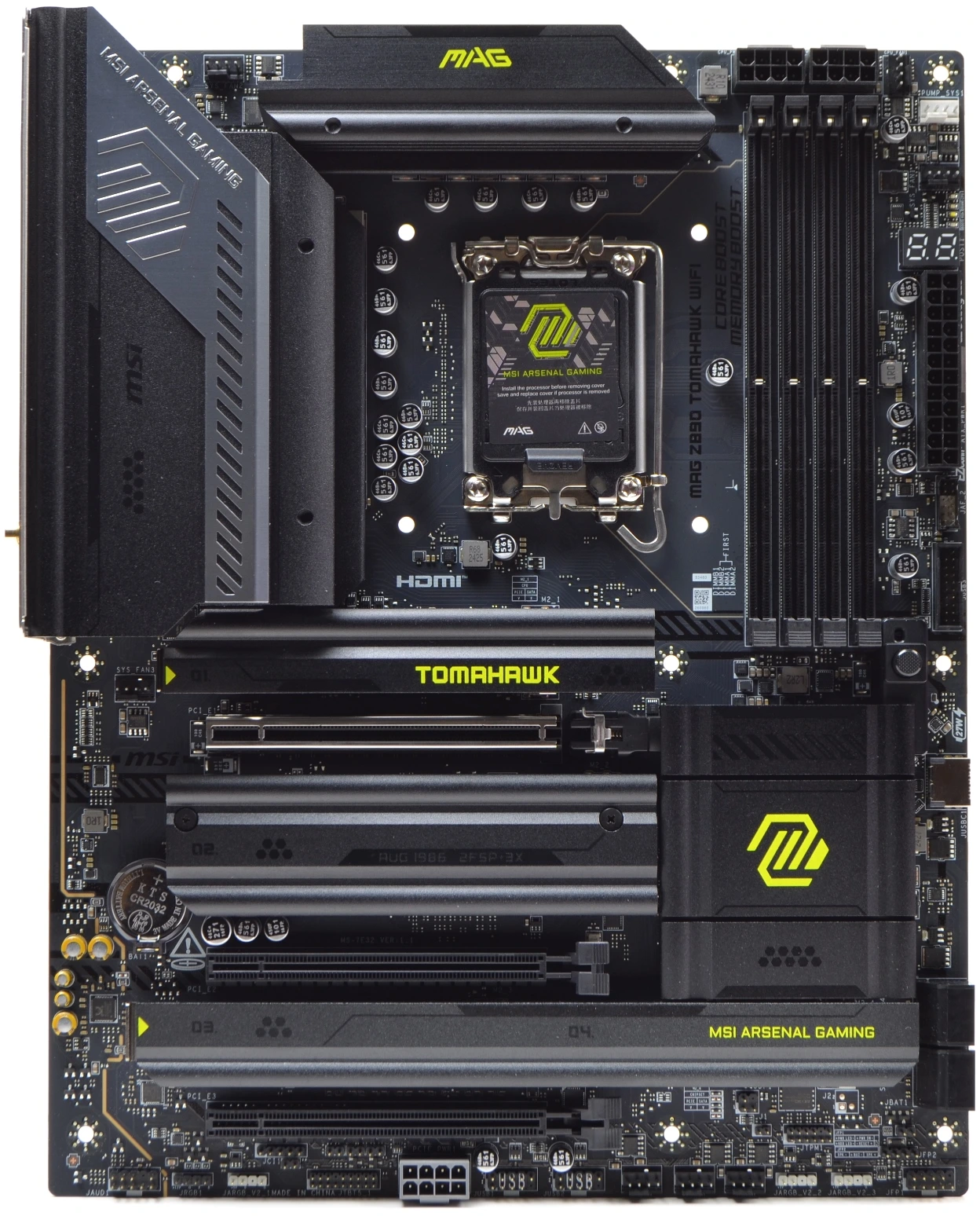 8 منافذ للمراوح على اللوحة من النوع الهجين كلوحة للفئة المتوسطة هو أمر ممتاز بكل تأكيد ، و مستشعرات حرارة على كافة اجزاء اللوحة لتقدم بذلك اللوحة التحكم الكامل في المراوح ، أيضاً جميع المنافذ علي اللوحة يمكنها تشغيل المضخات المائية بقدرات مختلفة بداية من 12 وات حتي 36w و سنتعرفع عليهم لاحقا ، اللوحة لا تملك اي انظمة إضاءة فهذا هو ما يميز لوحات Tomahawk و لوحتنا تملك منفذ RGB و 3 منافذ Addressable RGB سنتعرف عليهم بالتفصيل في الأجزاء القادمة .
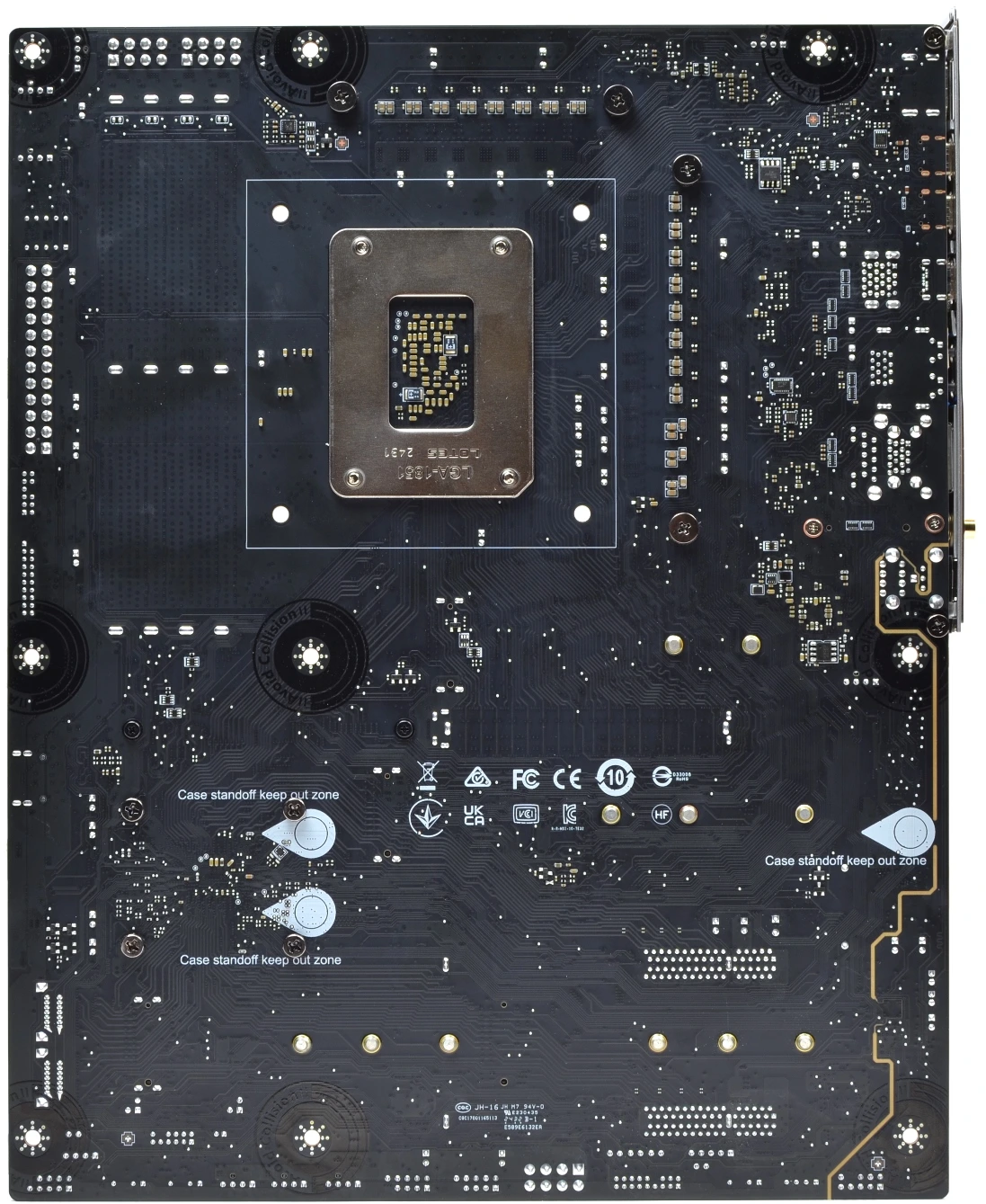 اللوحة الخاصة بنا تمك لوحة دارات كهربية من 6 طبقات و من الفئى قليلى الفقد المخصصة للخوادم لتتحمل اللوحة بذلك كافة المشتتات الهوائية ثقيلة الحجم و بحجم ATX مما يعني ان المستخدم لن يحتاج إلي صندوق حاسب مخصص لها !
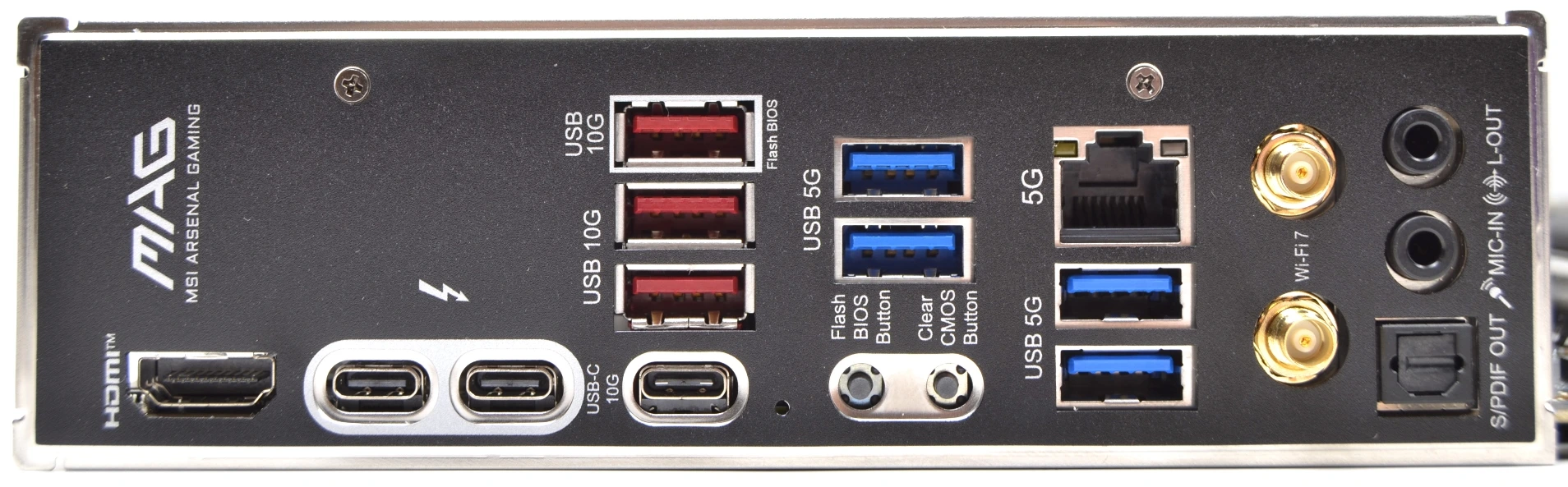 لوحة المنافذ الخلفية و لوحة مليئة بالمنافذ الكثيرة و ربما اهمها للمستخدم هو مفتاح Flash Bios Button : وهو مفتاح خاص بتفعيل تقنية تحديث البايوس عبر منفذ USB فى لوحة المنافذ الخلفية و هذه الطريقة لا تحتاج إلى وجود معالج أو ذواكر فقط قم بالضغط على هذا المفتاح لتحديث البايوس بعد وضعة على وحدة تخزين خارجية تم تهيئتها بصيغة Fat32 و قم بإعادة تسمية الملف الخاص بالبايوس إلى Msi.rom .
لوحة المنافذ الخلفية (تأتي مدمجة على اللوحة )
- منفذ HDMI 2.1 للبطاقة الرسومية داخل المعالج
- منفذين Thunderbolt 4.0 و داعمين للـ USB 4.0 بواجهة Type-C بسرعة 40Gb/s أيضا هذا المنفذ يدعم تقنيات عرض Dp 1.4a
- ثلاثة منافذ USB 3.2 Gen 2 باللون الأحمر بسرعة 10Gbit/s و المنفذ الأول هو الخاص بتقنيات Flash Bios Button
- منفذ USB 3.2 Gen 2 من نوع Type-C بسرعة 10Gbit/s
- منفذين USB 3.2 GEN 1 بسرعة 5Gb/s باللون الأزرق
- زر تفعيل تقينات Flash Bios Button و Clear Cmos لمسح الإعدادات و يوجد إضاءة في هذا الثقب الصغير يراها المستخدم عند تقعيل هذا الزر
- المنافذ الخاص ببطاقتي Intel® Killer™ E5000 بسرعة 5Gb/s
- منفذين USB 3.2 GEN 1 بسرعة 5Gb/s باللون الأزرق
- منفذين لتركيب مقوي الإشارة الخاص باللوحة
- منافذ بطاقة الصوت ALC1220P و منافذ Optical هنا
منافذ Thunderbolt 4.0 بسرعة 40Gb/s و الحماية الكهربية المتكاملة
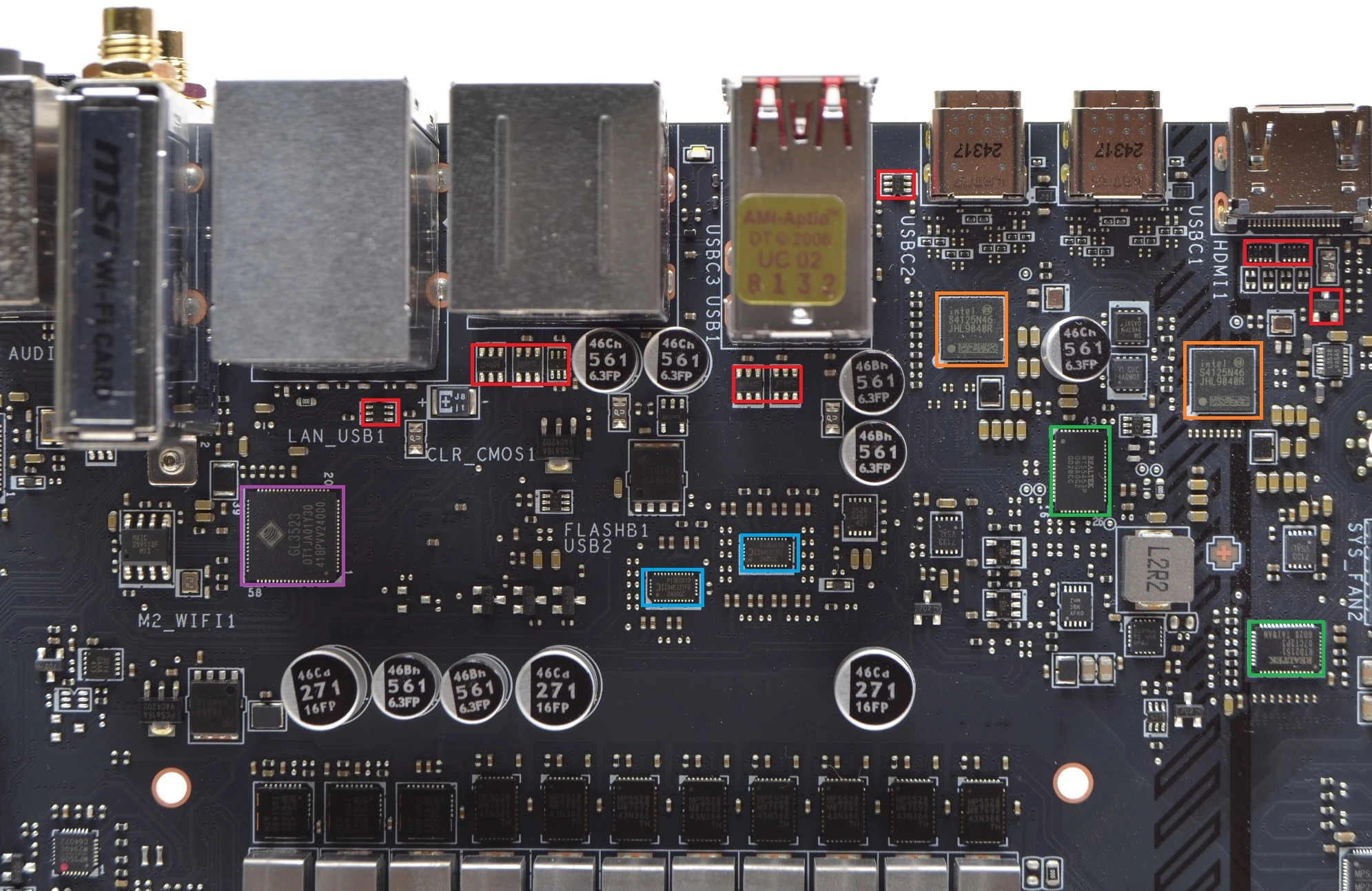 تتميز لوحتنا Z890 بمنفذين Thunderbolt 4.0 بسرعة 40Gb/s كمنافذ TB 4.0 و 20Gb/s كمنافذ USB 4.0 و تدعم هذه المنافذ تقنيات عرض الصورة كانها منفذ Dp 1.2a وهي إضافة يستحقها المستخدم بكل تأكيد خاصة مع تطور حلول التخزين و الشاشات الأحترافية التي تستخدم هذه المنافذ ، أيضا حماية ضد الكهربة الأستاتيكية أو الساكنة و الكهربة الزائدة :- منفذ بطاقة الشبكة LAN ومنافذ الـUSB مزودة بحماية ضد الكهربة الأستاتيكية ESD كيف ؟ من خلال مُتحكمات HI-ESD والتى تظهر في الصورة في الأعلي وهي تلك القطع الصغير المستطيلة خلف المنافذ مباشر باللون الأحمر أيضاً هناك الكثير من المتحكمات الأخرى في خلف اللوحة
INTEL JHL9040R : المتحكم الخاص بتقديم مميزات Thunderbolt 4.0 للتعرف علي الأجهزة و يقوم أيضا علي إعادة القيادة للإشارة للمسارات لتقنيات USB 4.0 من خلال المعالج نفسة و تحتوي لوحتنا علي متحكمين منة وهو ما لم تبخل به الشركة علي مستخدميها علي عكس بعض لوحات هذه الفئة توفر منفذ واحد فقط
RTS5453 : المتحكم و الرقاقة المسؤلة عن تقديم قدرات الشحن من خلال منفذ Type-C و متحكم أخر وهو RTD2151 لزيادة قدرات منفذ HDMI من حيث الإشارة
GL3523 : المتحكم الخاص بتوزيع البيانات بسرعة USB 3.2 Gen 1 و يقدم 4 منافذ USB 3.2 في لوحة المنافذ الخلفية باللون الأزرق
رقاقات Pericom : رقاقات Pericom P13EQX و P12 تعمل كمقويات إشارة لمنافذ USB المختلفة علي اللوحة.
البطاقة الصوتية ALC1220P و تدعيمات مختلفة !
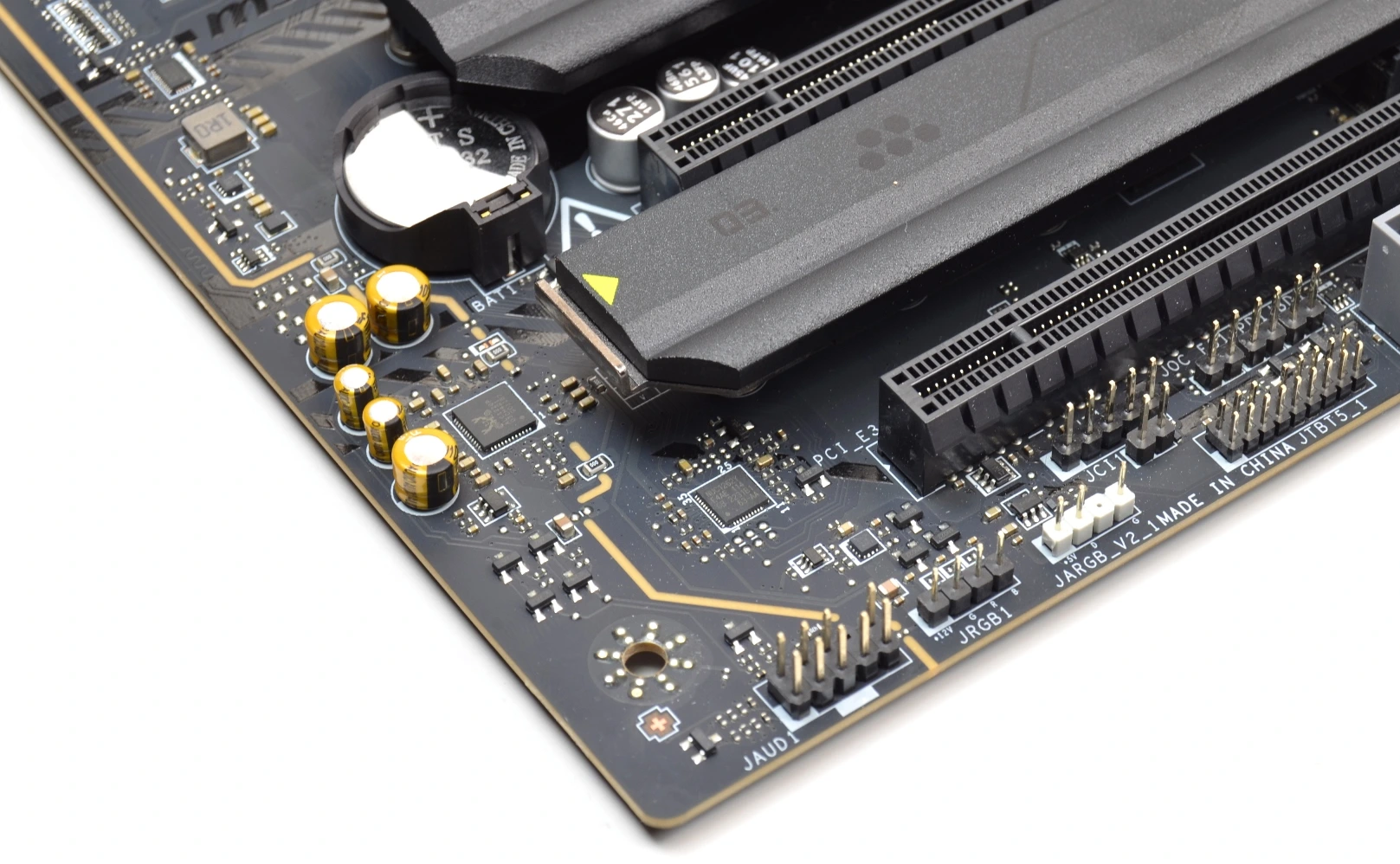
البطاقة الصوتية ALC 1220P من شركة Realtek تدعم تعدد القنوات السمعية حتى 7.1 أيضاً البطاقة تأتي ببعض التدعيمات التي قامت بها الشركة من مكثفات صوتية يابانية من شركة Nippon باللون الذهبي لمزيد من النقاء الصوتى و لا تنسي ان بطاقة ALC 1220 تملك مضخم صوتي متغير حتى 600 اوم لتشغيل السماعات الأحترافية
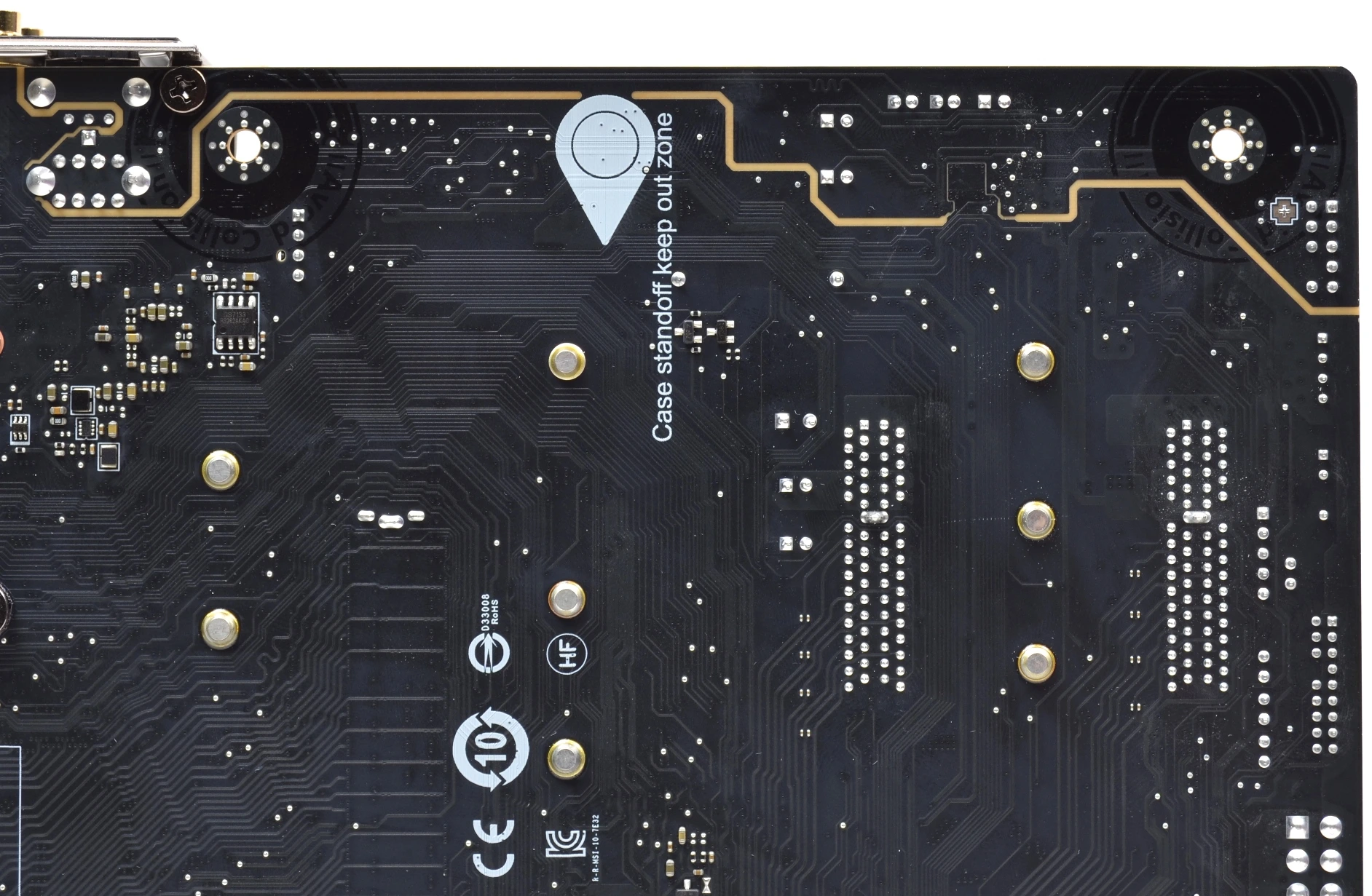 البطاقة الصوتية الخاصة بنا و أحد التدعيمات التى قامت بها الشركة هو فصل القنوات الصوتية وعزل البطاقة عن دائرة اللوحة لتمنح البطاقة نقاء أفضل للصوت أيضاً المسار باللون المختلف امامكم يوضح الفصل الحادث بين مكونات اللوحة و الجزء الخاصة بالبطاقة الصوتية
تقييم دائرة الصوت
تقييم جيد جداً في الاختبار والتجربة الصوتية جيدة جدا بالفعل فالبطاقة هنا ALC 1220P تقدم أداء جيد جدا ، بدون شك البطاقة الصوتية ستعطيك تجربة جيدة جدا ولكنها تفتقد إلي برنامج إضافي للحصول علي صوت أفضل مثل اللوحات الأعلي سعرا
تحتاج هذه البطاقة الجديدة إلي تحديثات في التعريف الخاص بها لتقديم افضل ما يمكن منها وقت كتابة هذه المراجعة ، فهي لا تدعم تشغيل برنامج RMAA للأختبارات
بطاقة شبكية Intel® Killer™ E5000 بسرعة 5Gb/s
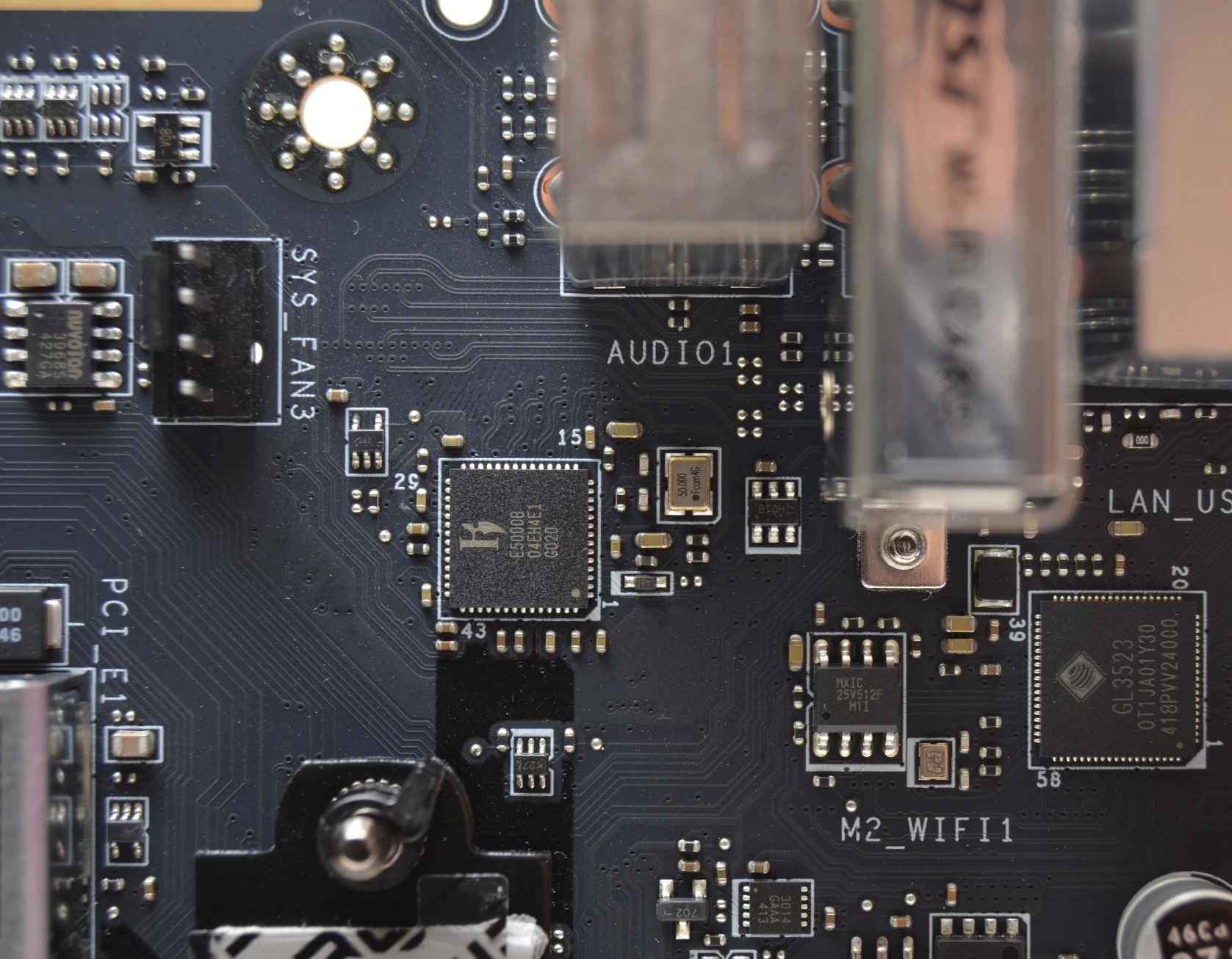 تستخدم الشركة متحكم للشبكة من Intel التي قامت بشراء شركة Killer البطاقة تقدم سرعة 5Gb/s ، الشركة تستخدم برنامج Killer للتحكم في الشبكة و بطاقات Killer تتميز بقدرتها علي موازنة السرعة و استهلاكها عتاديا وهي مميزة في هذا الأمر .
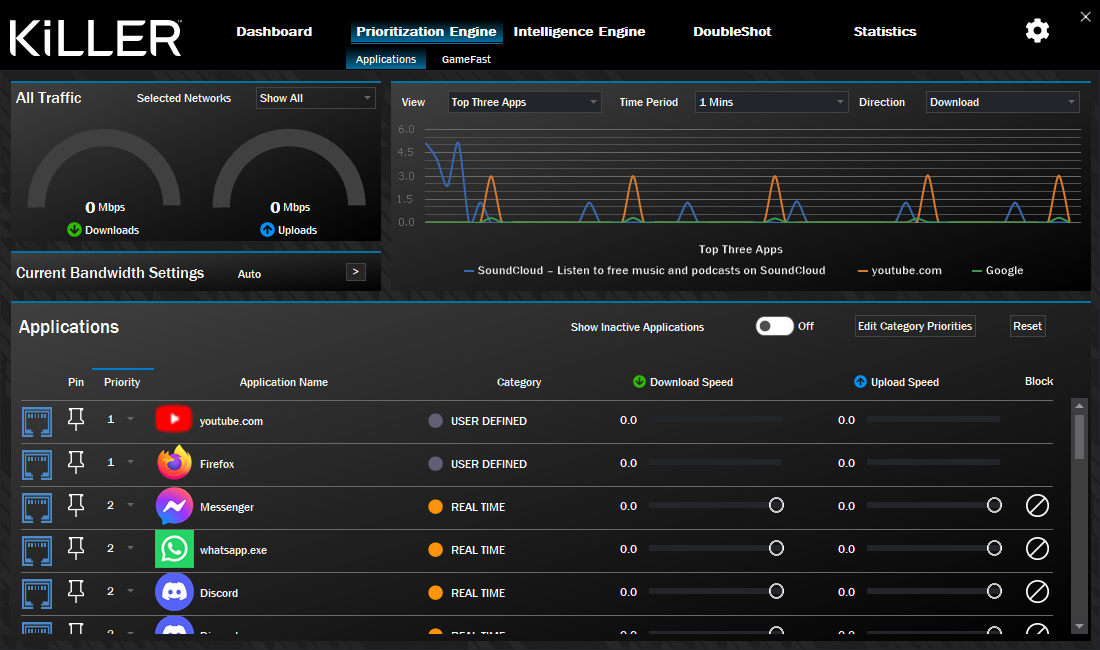 برنامج Killer هنا هو أحد أفضل البرامج المليئة بالمميزات او قدرات التحكم و يقوم تلقائيا بضبط توزيع السرعة مع الإمكانية علي دمج البطاقات معا او حتي غلق سحب البيانات للعبة او برنامج معين بكل سهولة منه .
البطاقة الشبكية Intel® Killer™ BE1750x Wi-Fi 7 و Bluetooth V5.4
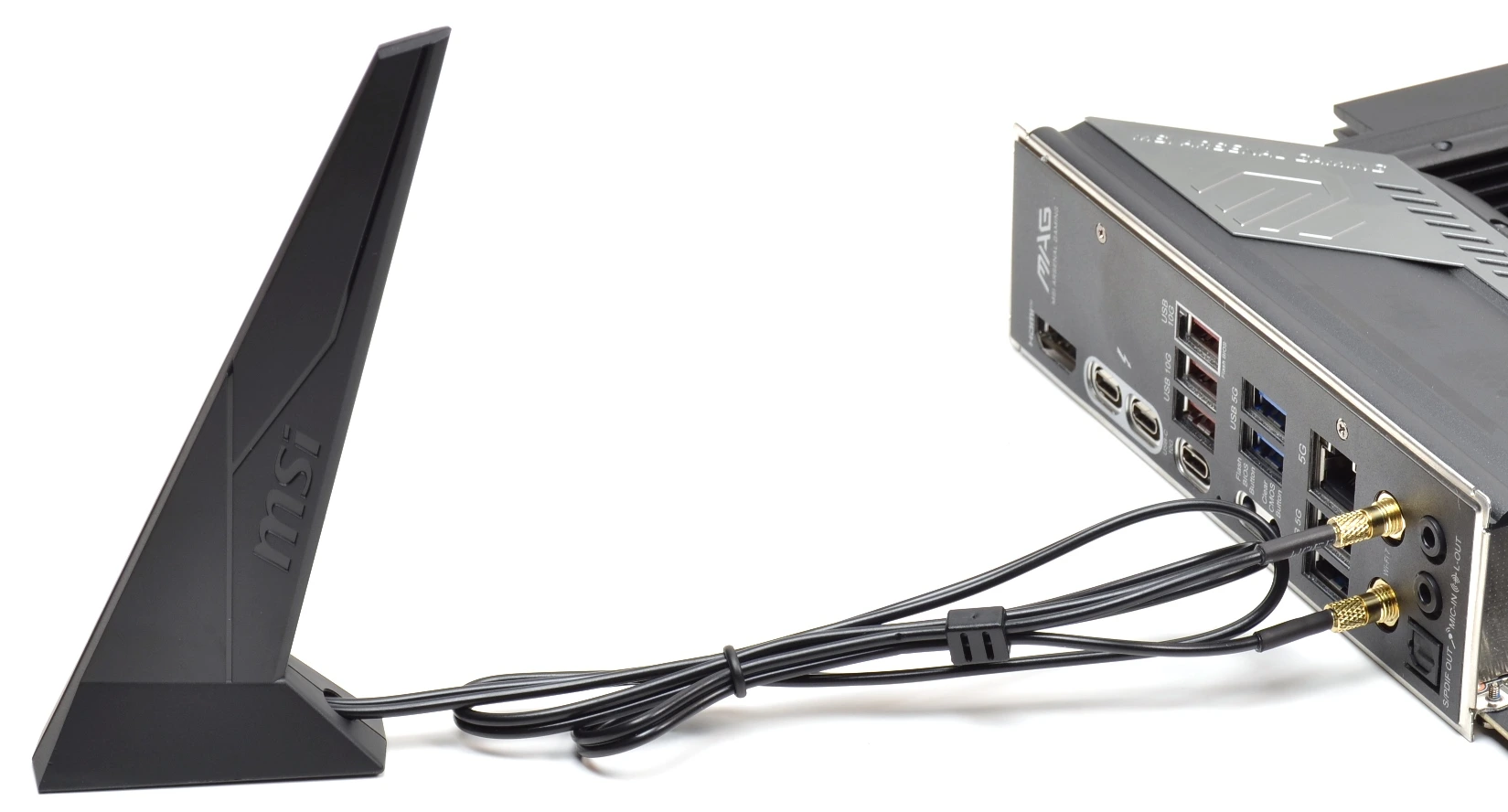
البطاقة الشبكية اللاسلكية من Intel لتقديم تقنيات WIFI 7 الأحدث علي الأطلاق والتي يمكنها العمل بسرعة نقل تصل إلى 46Gbps ومزودة أيضاً ببطاقة Bluetooth V5.4 ، الجزء في الأسفل يملك لاصق لتثبيت مقوي الأشارة وهو بحجم متوسط وقوة 5dp ومجال تقوية ثنائي.
المنطقة الخاصه بالمُعالج ودوائر الطاقة
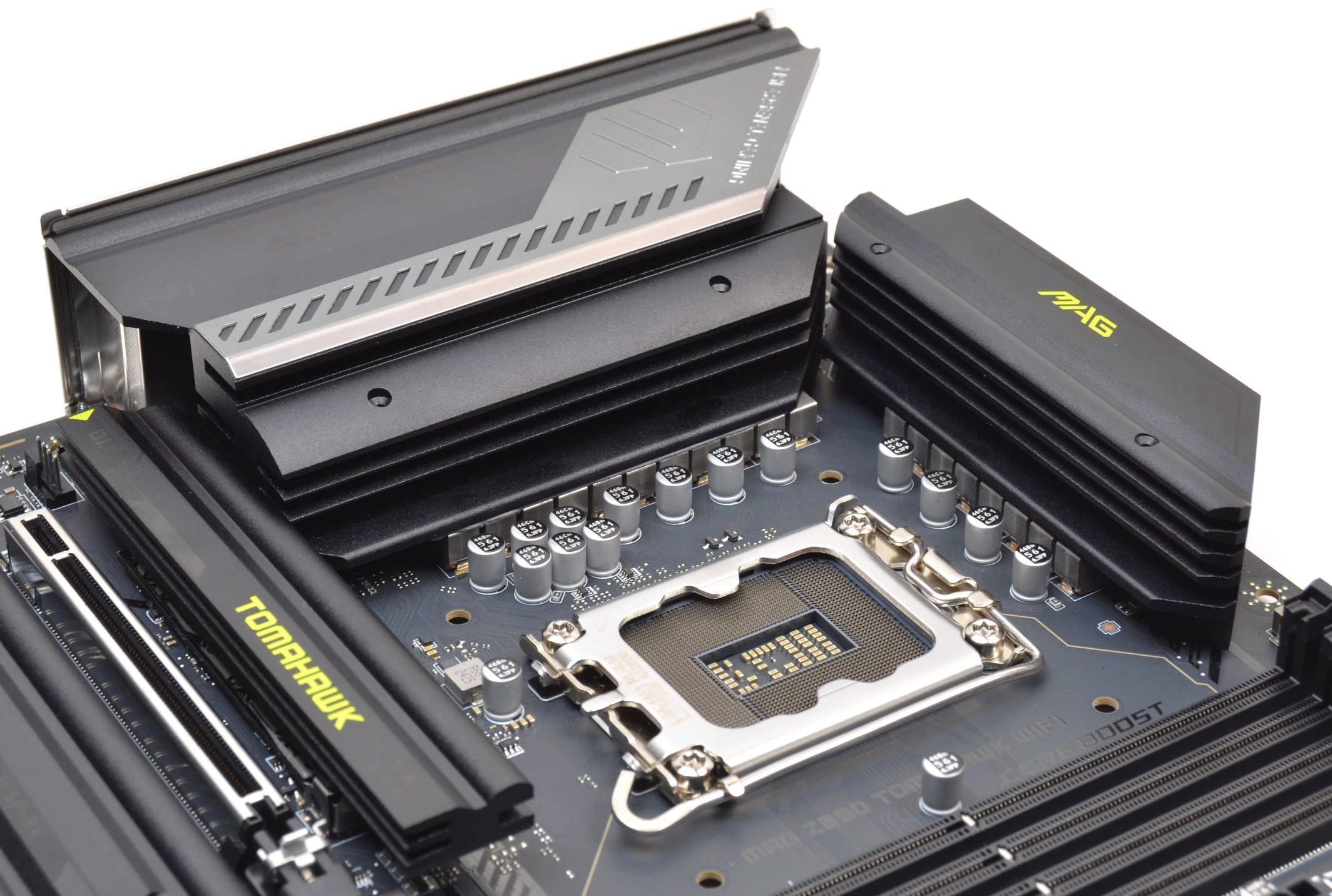 16+1+1+1 مرحلة من دوائر الطاقة وسنتعرف عليهم لاحقا ! و تبريد ضخم من قطعتين منفصلين سنقوم بشرحة شرح مفصل في الأجزاء القادمة ، اللوحة تحمل مقبس LGA 1851 من نوع LGA والخاص بمعالجات Intel من الجيل الخامس عشر
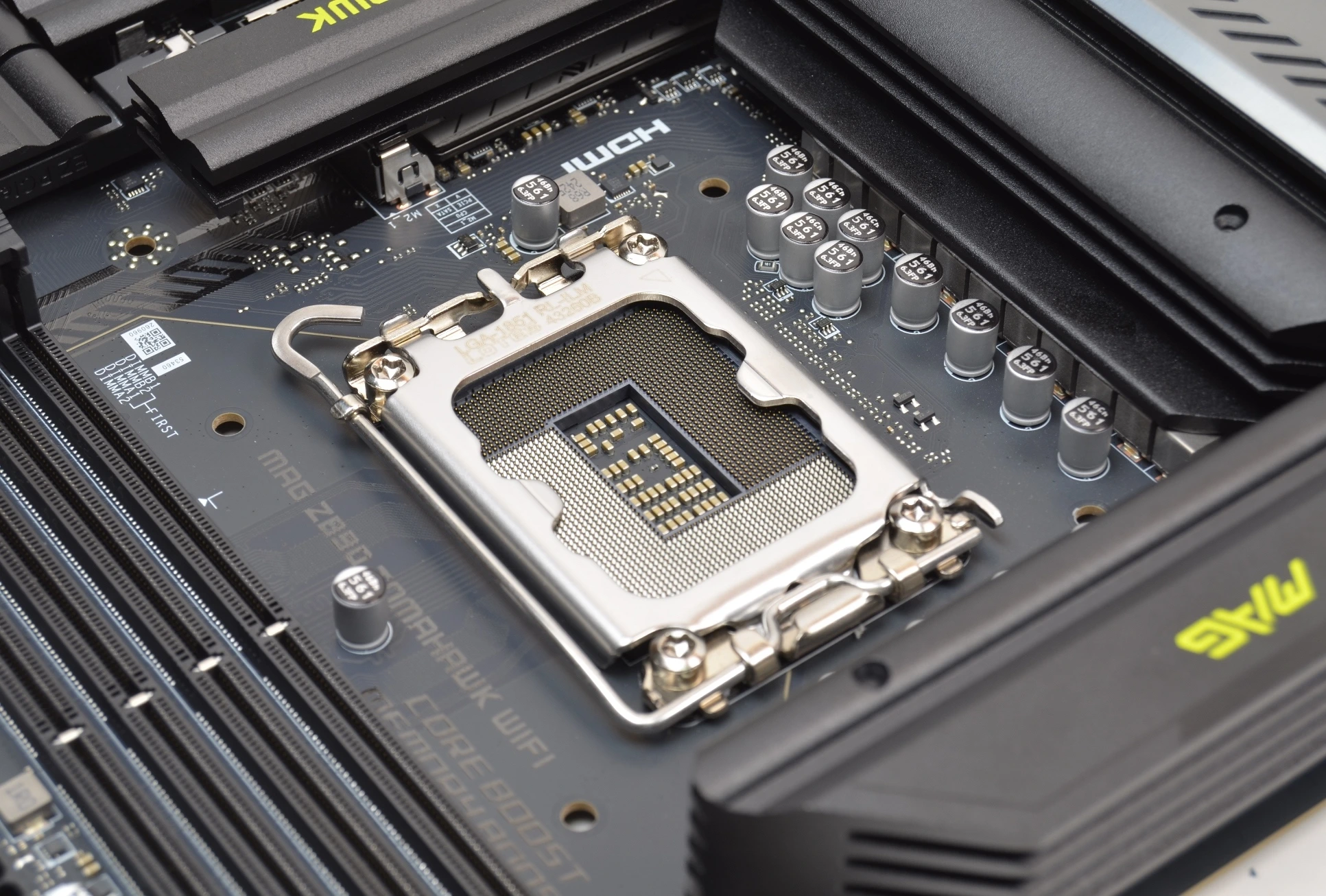 المقبس المستخدم علي لوحتنا اليوم من انتاج شركة Lotes ! وهو من نوع RL-ILM او Reduced Load والذي لا تحتاج بعدة إلي شراء اي شيء فهو يوزع الضغط علي جميع الأجزاء الخاصة بالمعالج دون مشكلة .
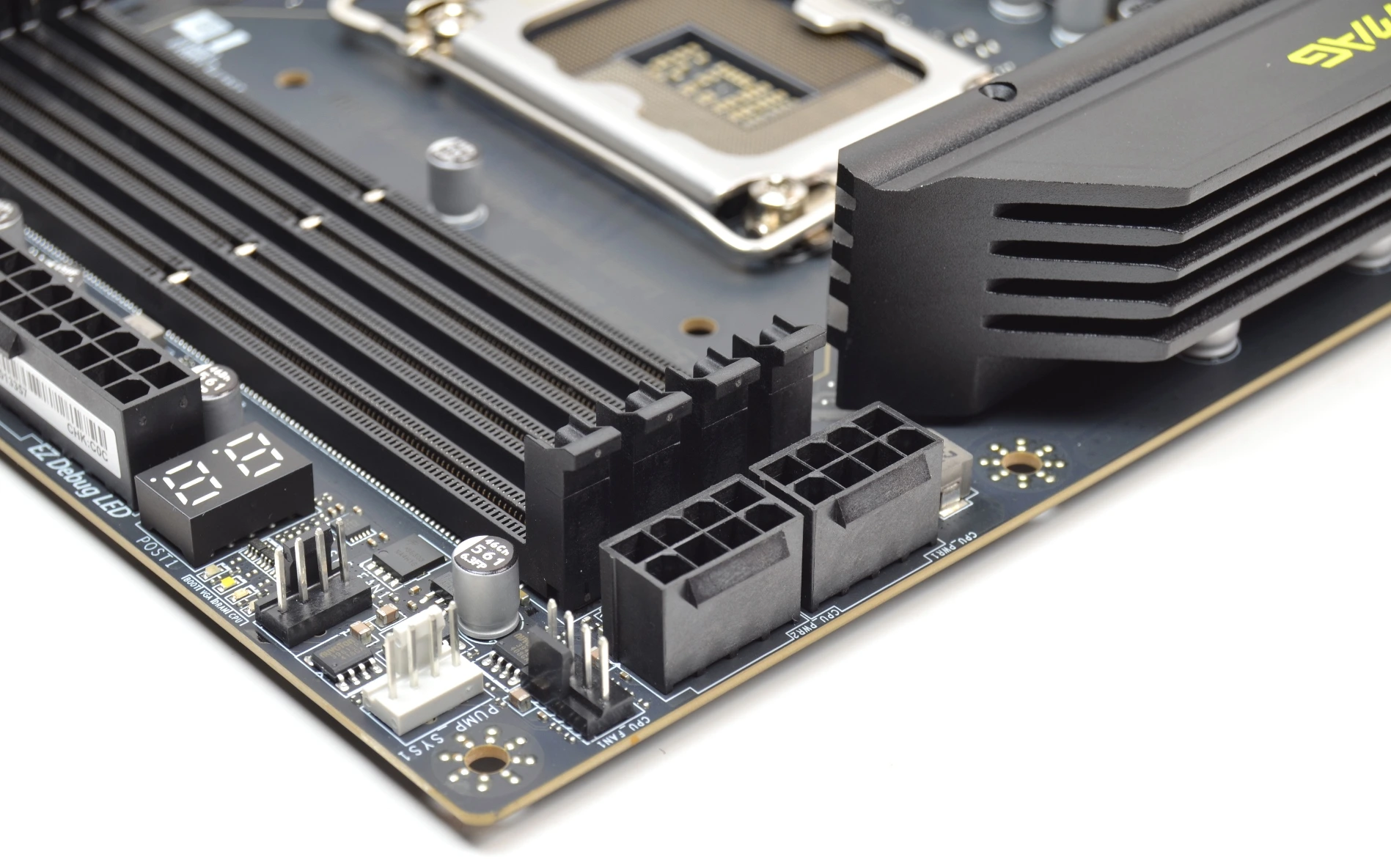 هنا نري ولأول مرة تغير الشركة مكان منافذ الطاقة الخاصة باللوحة بدل من اليميل إلي جوار الذواكر مع ترحيل المراوح إلي الجانب ، منفذين للطاقة ATX 8-pin يستطيع المنفذ الواحد مد المُعالج بـ 336 وات تقريبا مما يعطي المعالج الخاص بنا كمية كافية من الطاقة لاي كسر سرعة تريدة حتي من خلال منفذ واحد ، أيضا توزيع منافذ المراوح هنا ليست الأفضل ولكنها مقبولة حيث تريد الشركة تنظيم أفضل للكابات في خلف الصندوق الخاص بك
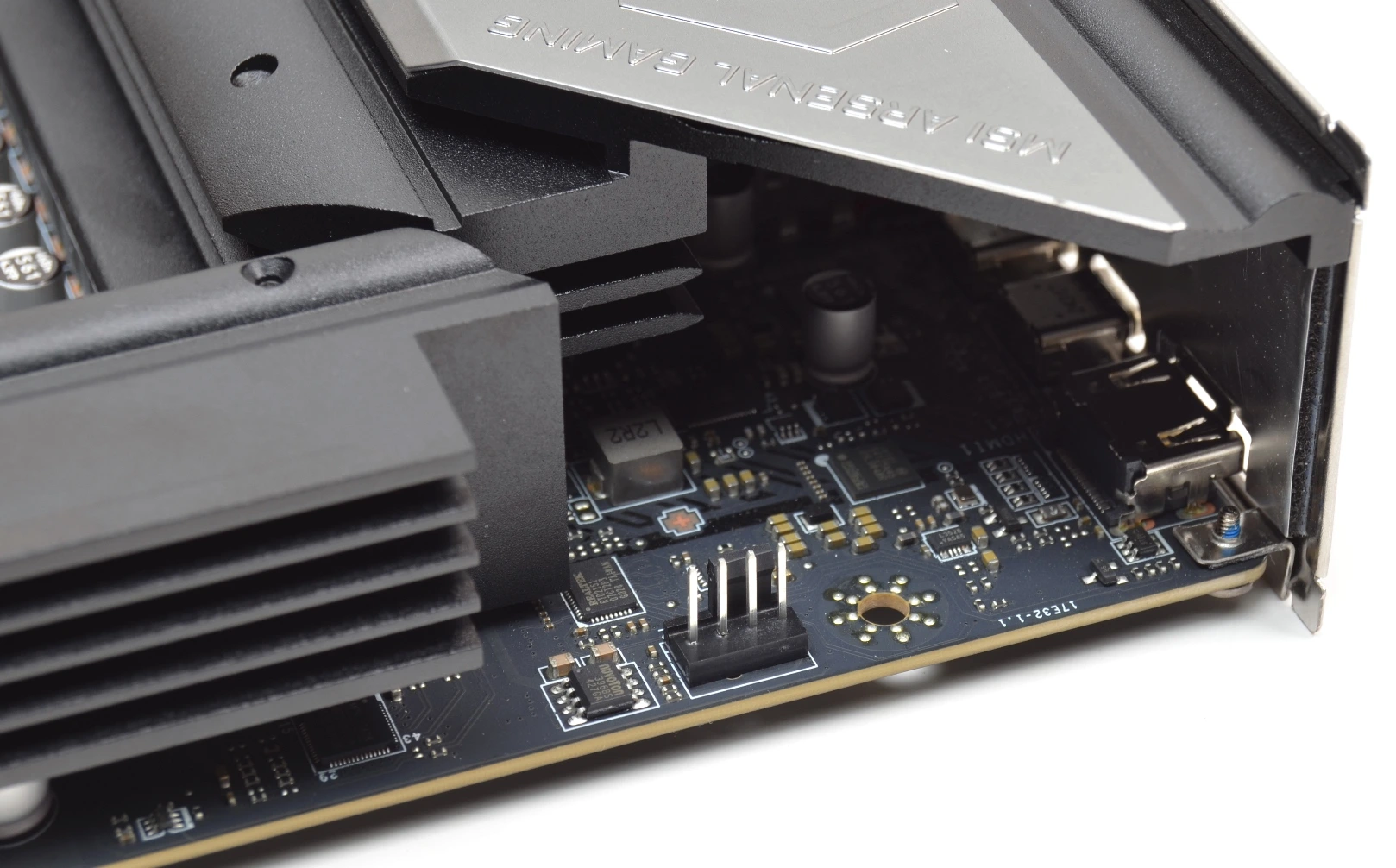 منفذ في اقصي يمين اللوحة بقدرة 1A او 12w وهنا كما تري المنطقة اصبحت أبسط و أسهل للمستخدم
المنطقة الخاصة بالذواكرRAM
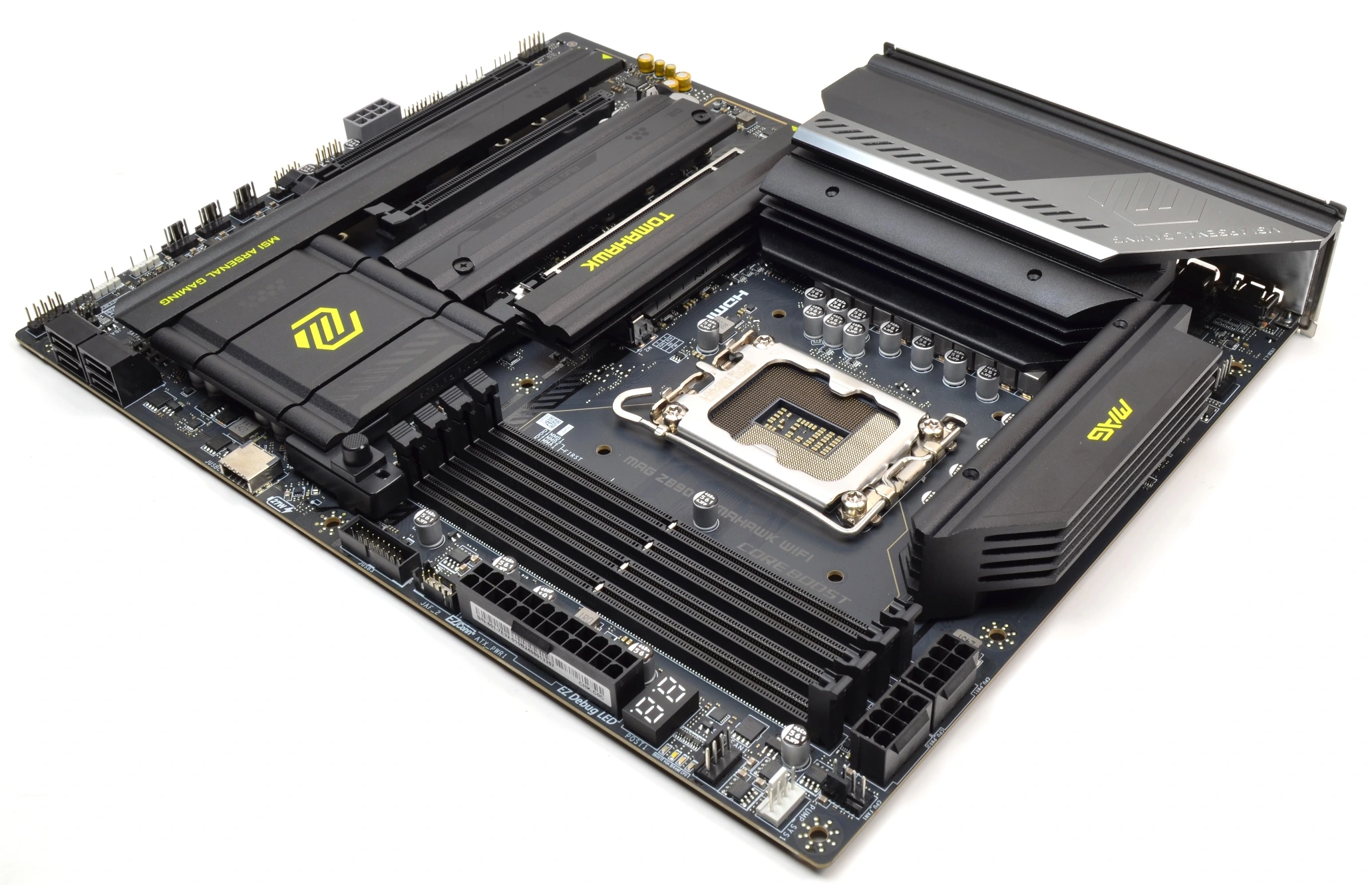 تدعم اللوحة خاصية Dual CHANNEL وذواكر DDR5 بتردد 4800MHz حتي 9200MHz وبحجم 256 GB وتدعم بالطبع تقنية XMP 3.0 و EXPO الجديدة و بالطبع كسر السرعة سيختلف حسب الذواكر المستخدمة خاصة ان اللوحة تدعم ذواكر CUDIIMM الجديدة وهذه الشقوق تستخدم تقنيات SMT لتقليل التداخل بين الإشارات و بالطبع لا يوج اي تدريع معدني للحفاظ علي التكلفة .
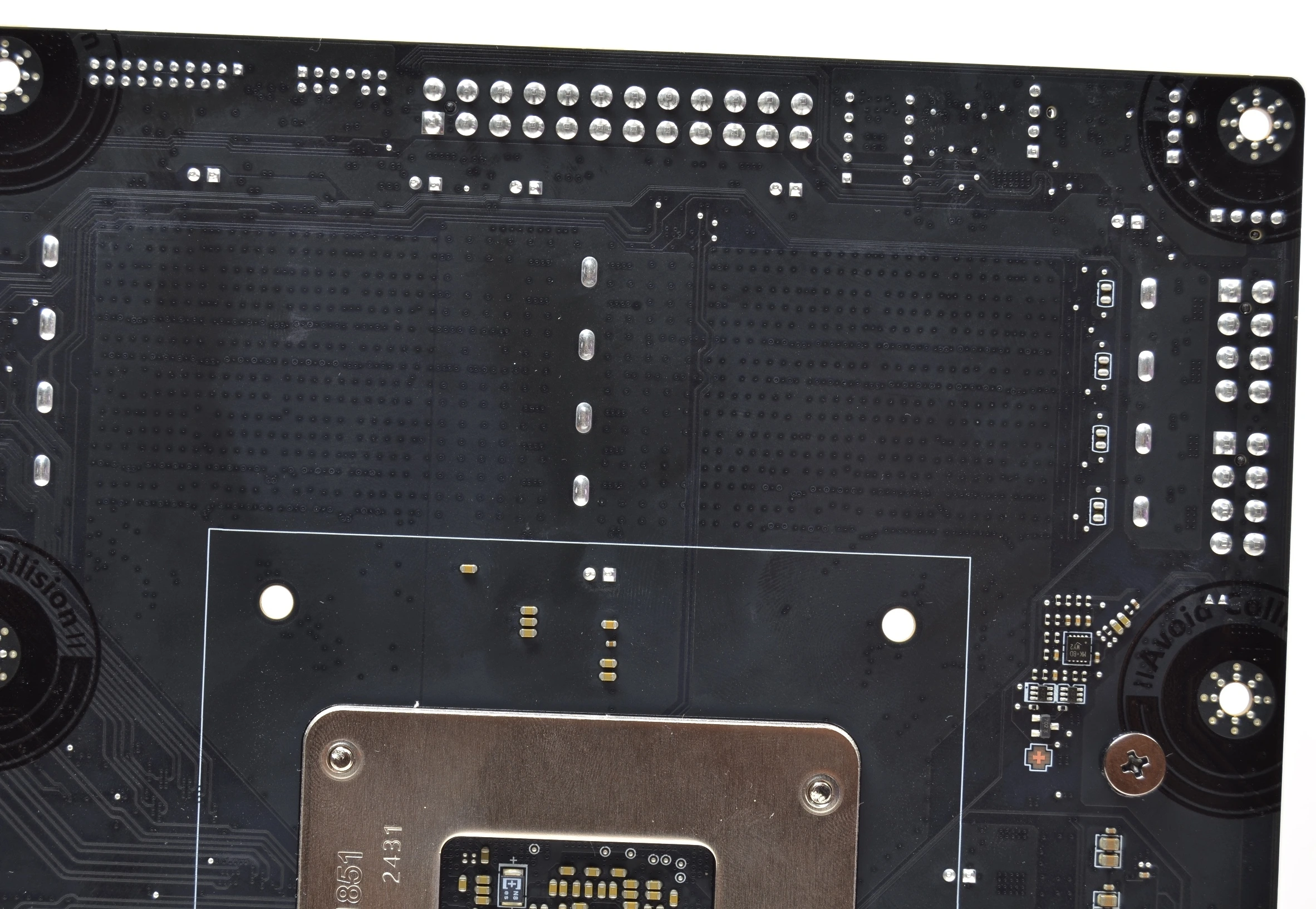 استخدام تقنيات SMT للذواكر لتقليل تداخل الإشارات هي طريقة معروفة لذواكر DDR5
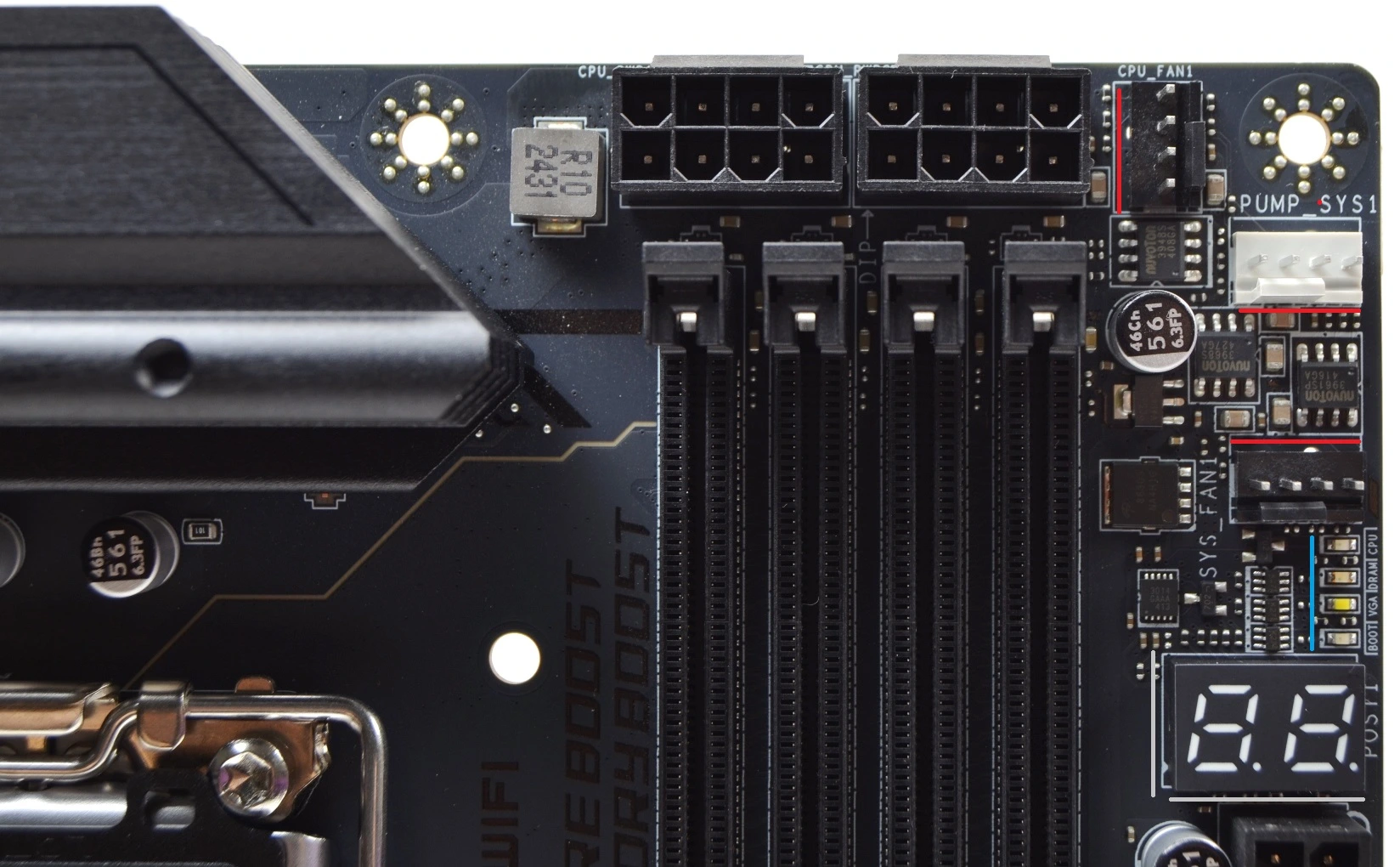
منافذ المراوح : ثلاثة منافذ للمراوح وهم CPU_Fan1 بقدرة 2A و PUMP_Sys1 بقدرة 3A اما باقي المراوح علي لوحتنا يتكون بقدرة 1A ، تصميم المنافذ علي الأطراف يجعل عملية تنيظيم الأسلاك بصورة جيدة وسهلة للمستخدم ولكن وضع المقبس بشكل متتالي و عرضي في الأطراف هو أمر غير مستحب تماما لتنظيم الأسلاك ايضاً هذه المنافذ جميعها تدعم التبريدات المائي و الهوائية و من النوع الهجين الذي يمكنة التحكم عن طريق عدد اللفات او الفولتية
لمبات الخطأ التقليدية : اربع لمبات للإضاءة توضح المشكلة في حالة حدوث اي خلل في اللوحة مثل المعالج او الذواكر ستجد اللمبة تُضيء لتعرف اي منطقة بها المشكلة وتحاول حل المشكلة بنفسك ، والجديد هنا ان هذه اللمبات تضيء حتي إذا كان الجهاز يعمل بمعنل أخر إذا نسيت تركيب الذواكر ستجدها مضيءة قبل تشغيل الجهاز
شاشة للأخطاء : تقوم هذه الشاشة علي عرض رقم زوجي يمكن المستخدم من تحديد المشكلة بصورة بسيطة وهو ما يفضلة الكثير من المستخدمين المحترفين
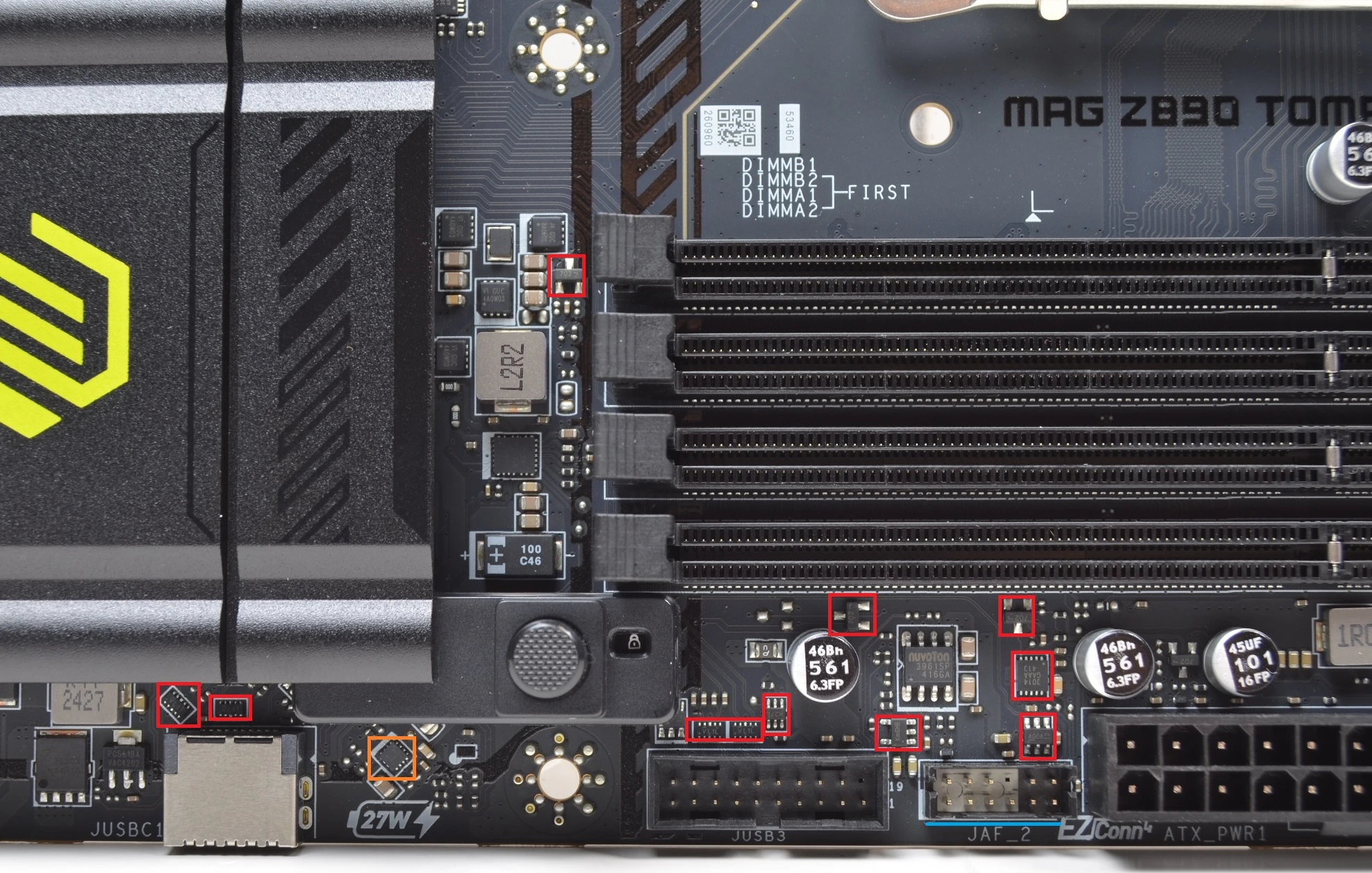 منفذ 24Pin والذي كنت اتمني ان يكون تصميمة بزاوية 90 درجة لشكل جمالي أفضل ثم منفذ JAF_2 المقصود به Ez Conn4 و الذي يقوم علي توصيل الطرفيات الخاصة بشركة MSI علي اللوحة وهو ما تؤسس له MSI من الأن في لوحاتها ، أيضا نري هنا الجزء المسؤل عن فك البطاقة الرسومية في الشق الأول علي اللوحة و تسمية الشركة EZ PCIe Release فبمجرد ضغطة واحدة ستخرج البطاقة دون معاناه
مقبس USB 3.0 GEN 1 بسرعة 5Gb/s : المقبس الواحد يمد اللوحة بمنفذين USB 3.0 إضافيان لصندوق الحاسب الخاص بك وكنت اتمني ايضا تصميمة بزاوية 90 درجة لتنظيم أفضل للكابلات
مقبس USB 3.2 GEN 2×2 من نوع Type-C بسرعة 20Gb/s يدعم الشحن السريع بقوة 27w : وهو مخصص لصندوق الحاسب الأمامي و تجد متحكمات الحماية فى الخلف والأمام باللون الأحمر لكافة منافذ الـ USB و كذلك للذواكر و الشريحة المسؤلة عن الشحن السريع بجوار المقبس
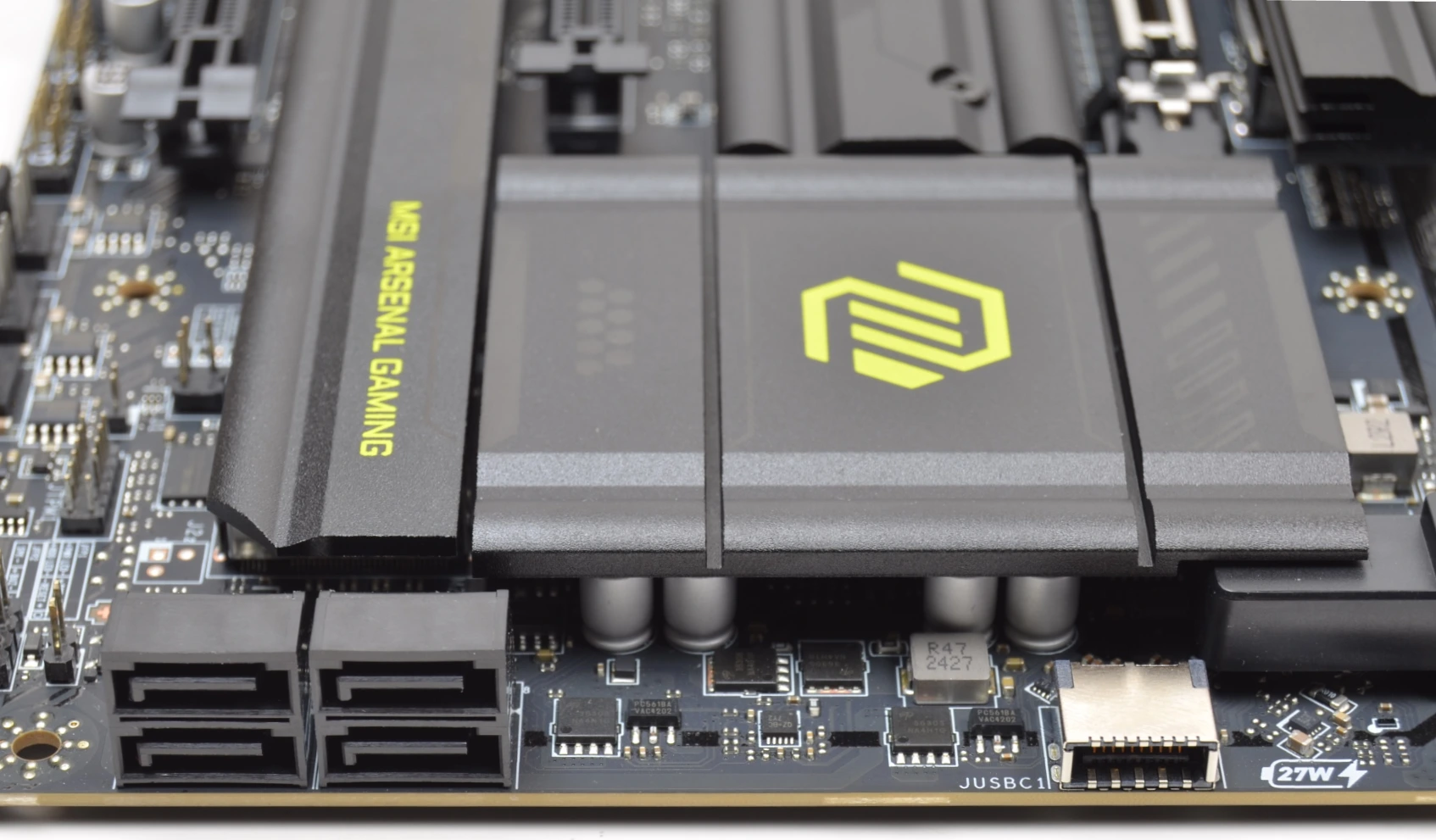 منفذ الـ Type-C الأمامي بزاوية 90 درجة و تصميم عظيم في هذه الفئة السعرية ثم منافذ Sata 3.0 : أربعة منافذ من شريحة Z890 بسرعة 6Gb/s ولا تأثير هنا لما يتم تركيبة من وحدات M.2 علي منافذ الـ Sata
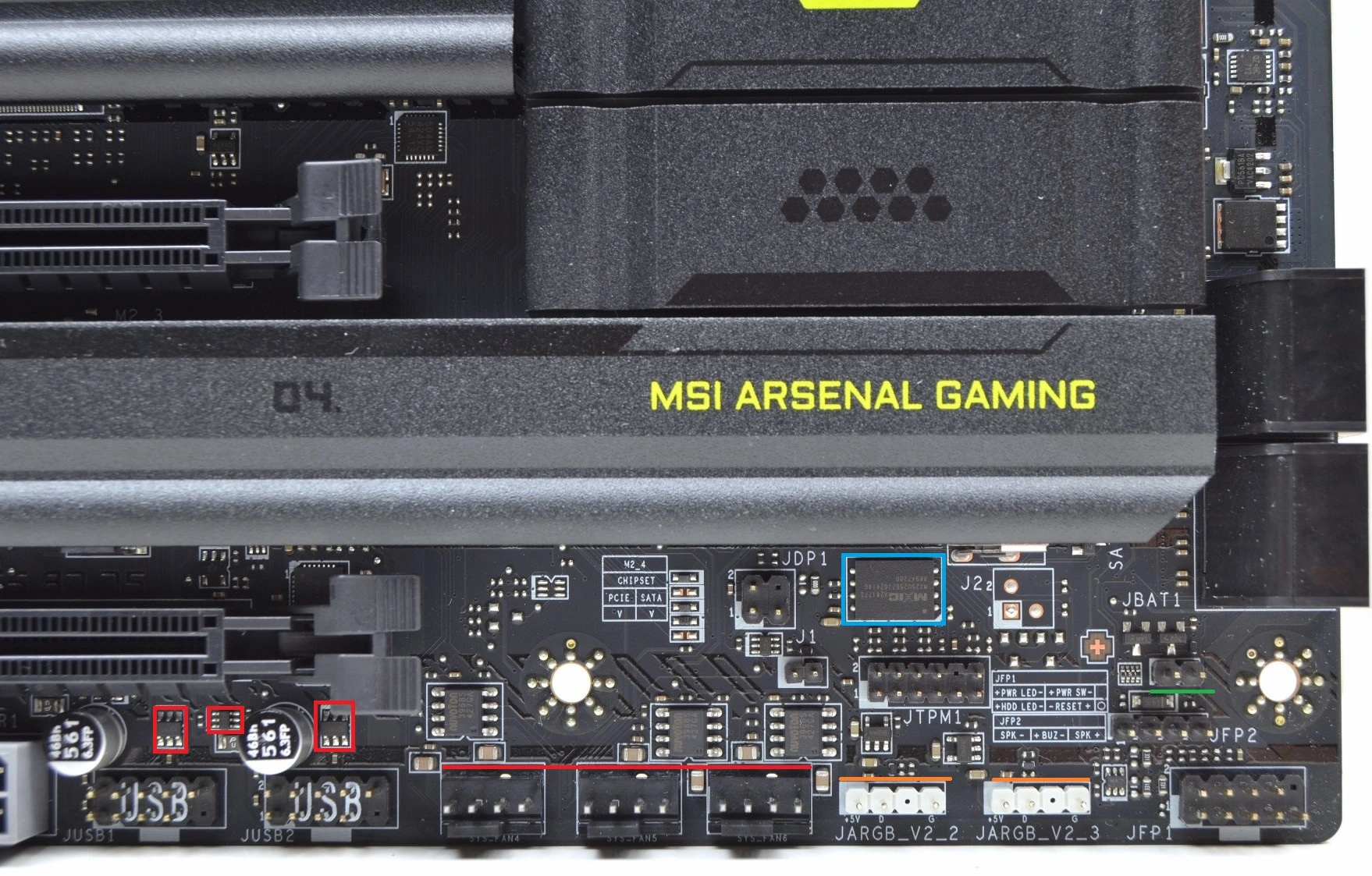 هذه المنطقة بها الكثير من الأشياء التى يجب ان اشرحها لك بجانب المكان المخصص لتركيب اسلاك الحاسب و رقاقة البايوس بحجم 256بت التى تقع اسفل التبريد الخاص باللوحة ، لنبدأ من جهة اليمين الشرح
CLR_Cmos : هو المكان المخصص لمسح الإعدادات الخاصة باللوحة من خلال ملامسة الطرفين لبعضهم البعض
منافذ ARGB : وهو النوع الأكثر تكلفة من تقنيات الـ RGB لانة يتيح للمستخدم التحكم في كل لمبة بمفردها مع الحصول علي تأثيرات كثيرة مميزة للقطع التي تستخدمة وهذا هو المنفذ الأول و الثاني
منافذ المراوح : ثلاثة للمراوح فى اطراف اللوحة مما يجعلهم من المنافذ المحببة للمستخدم في حالة ترتيب الأسلاك بشكل انيق و بقدرة 12 وات او 1A
مقبسين USB 2.0 : مخصصين لصندوق الحاسب الأمامي ويمكنهم مد صندوق الحاسب بمنفذين من المقبس الواحد و تجد متحكمات الحماية من الكهربا الساكنة في خلف تلك المقابس
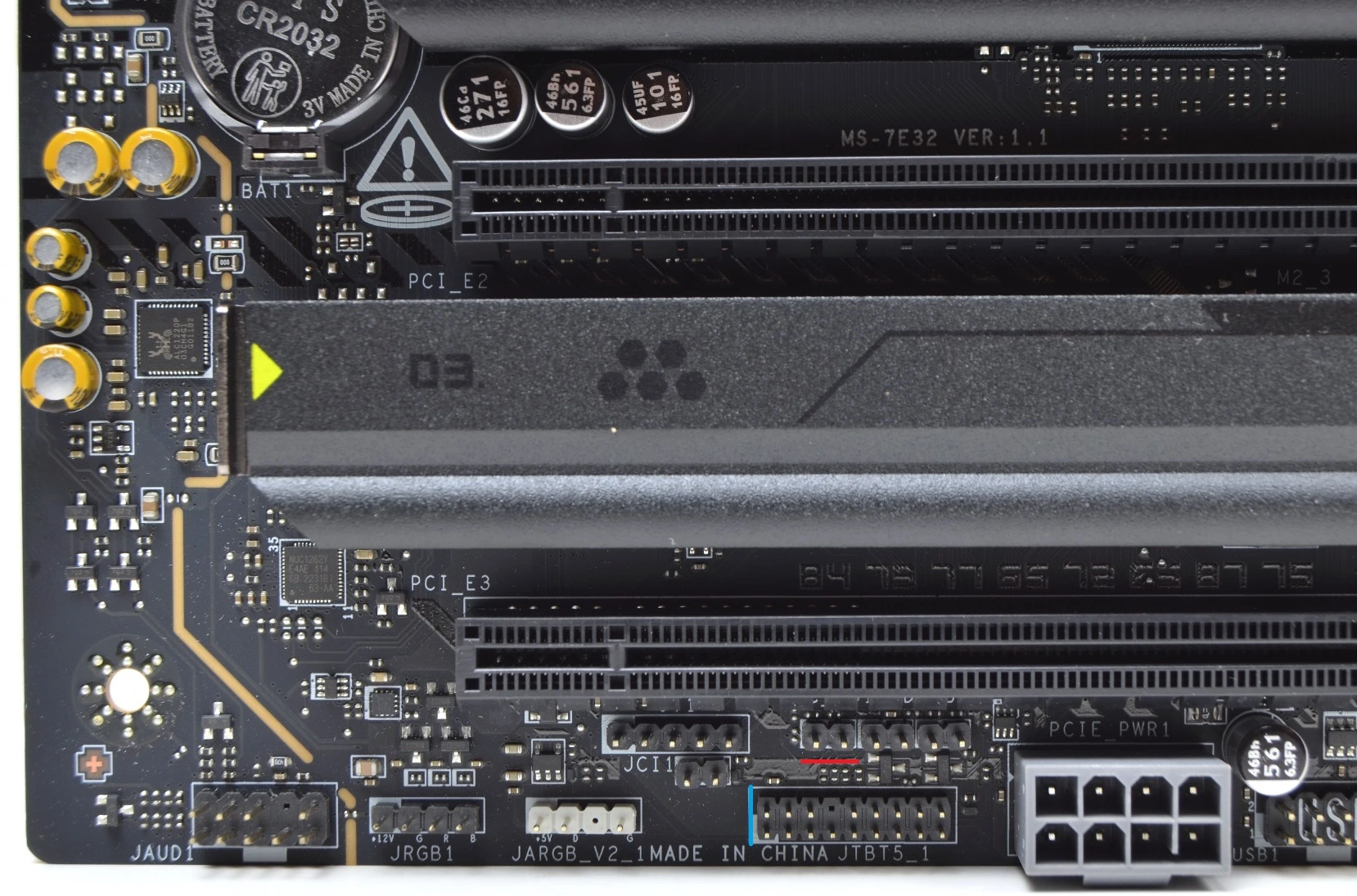 مقبس 8pin كطريقة تعويدية لزيادة المتاح للبطاقة الرسومية من الكهرباء حتي 165w و تقول Msi ان هذا مصمم للأجيال القادمة من البطاقات الرسومية ثم مقبس ThunderBolt 5.0 لتركيب البطاقات الداعمة من MSI
Safe Boot Jumber : عند توصيل الطرفين هنا يتقوم باللوحة بالأقلاع مع الإعدادات الأفتراضية لتفادي اي مشاكل في الإعدادات داخل البايوس و التي تكون قد حدثت نتيجة استخدام إعدادات خاطئة .
منفذ ARGB : وهو النوع الأكثر تقدما من تقنيات الـ RGB لانة يتيح للمستخدم التحكم في كل لمبة بمفردها مع الحصول علي تأثيرات كثيرة مميزة للقطع التي تستخدمة وهذا هو المنفذ الثالث و أخيرا منفذ RGB : وهو لتركيب اشرطة الإضاءة المختلفة من النوع التقليدي و هو بقوة 3 امبير اي يمكنة تركيب اكثر من شريط إضاءة دون مشكلة لذلك اللوحة توفر منفذ واحد فقط
الشقوق الخاصة بالبطاقات الرسومية
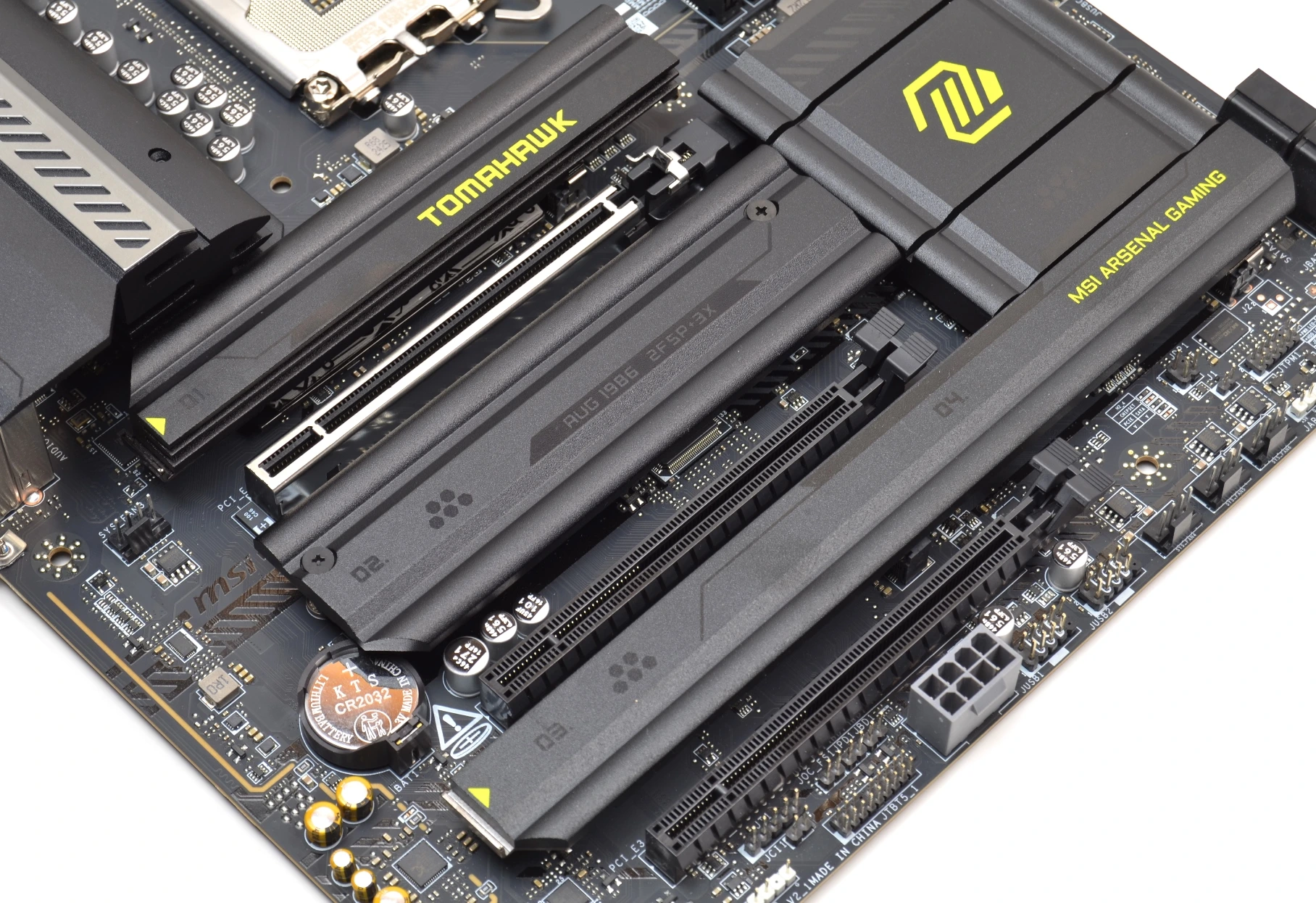 التصميم هنا علي اللوحة مختلف مقارنة باللوحات الأخري فالشركة تضع مسافة تقدر بأربعة شقوق بطاقات رسومية تحسبا لبطاقات RTX 5090 التي ستصدر في المستقبل القريب مع وجود شقين أخرين علي اللوحة و تدريع معدني للشق الأول لزيادة الصلابة للضعف ، لندخل إلي الشقوق الخاصة بنا اليوم :
سرعة الشق الأول : 16x PCI-E 5.0/4.0 ولا يتشارك مع المنافذ الأخري في السرعة الخاصة به
سرعة الشق الثاني : 4x PCI-E 4.0 من شريحة Z890
سرعة الشق الثالث : 4x PCI-E 4.0 من شريحة Z890
تركيب وحدات التخزين أيضا علي لوحتنا بدون اي مسامير لكل الوحدات مما يجعل التجربة هنا هي الأسهل للمستخدم بكل تأكيد و تجربة ممتازة مع التدريع المعدني لوحدات M.2 من نوع Gen 5.0
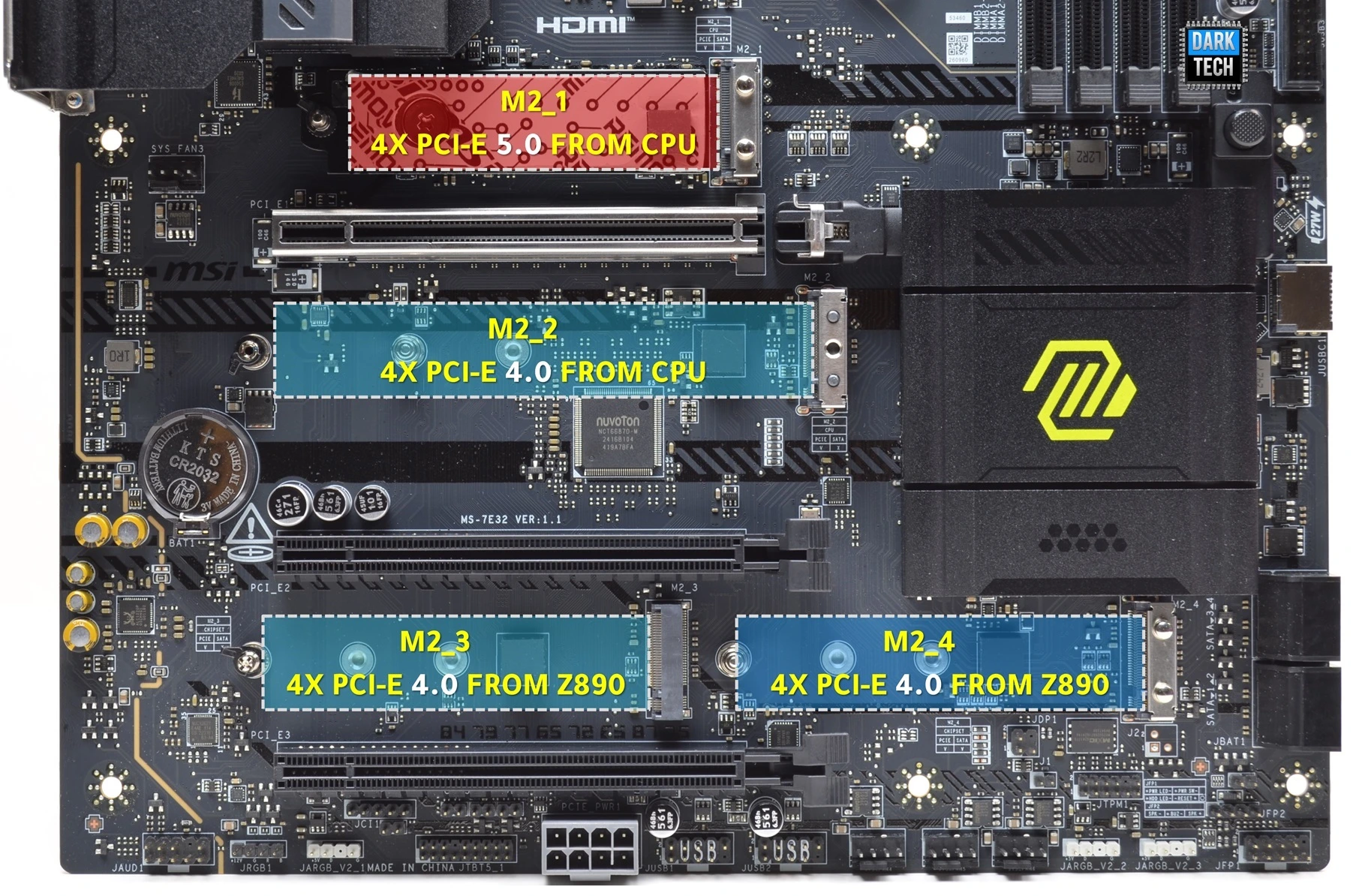
لوحتنا تملك 4 منافذ M.2 واحدمنهم يدعم PCI-E 5.0 و الأخرين PCI-E 4.0 ولا يوجد مشاركة بين المنافذ مع البطاقة الرسومية ، لنتعرف علي المنافذ معا !
منفذ M2_1 : يدعم تقنيات NVMe وسرعة 128Gb/s و يدعم وحدات PCi-E من موديل 2242/2260/2280 وهو يعمل بتقنيات PCIe 5.0 و يأتى من المعالج مباشرة بسرعة 4x
منفذ M2_2 : يدعم تقنيات NVMe وسرعة 64Gb/s و يدعم وحدات PCi-E من موديل 2242/2260/2280/22110 وهو يعمل بتقنيات PCIe 4.0 و يأتى من المعالج مباشرة بسرعة 4x
منفذ M2_3 : يدعم تقنيات NVMe وسرعة 64Gb/s و يدعم وحدات PCi-E و Sata من موديل 2242/2260/2280 وهو يعمل بتقنيات PCIe 4.0 و يأتى من شريحة اللوحة بسرعة 4x
منفذ M2_4 : يدعم تقنيات NVMe وسرعة 128Gb/s و يدعم وحدات PCi-E من موديل 2242/2260/2280 وهو يعمل بتقنيات PCIe 4.0 و Sata و يأتى من شريحة اللوحة بسرعة 4x
جميع المنافذ السابقة غير مشتركة مع منافذ SATA ولا تتأثر بها
قم بمراجعة دليل المستخدم فيما يخص المنافذ التي تتوقف عن العمل بمجرد تركيب احد وحدات التخزين فهذا امر متغير من لوحة لأخرى حسب تصميمها
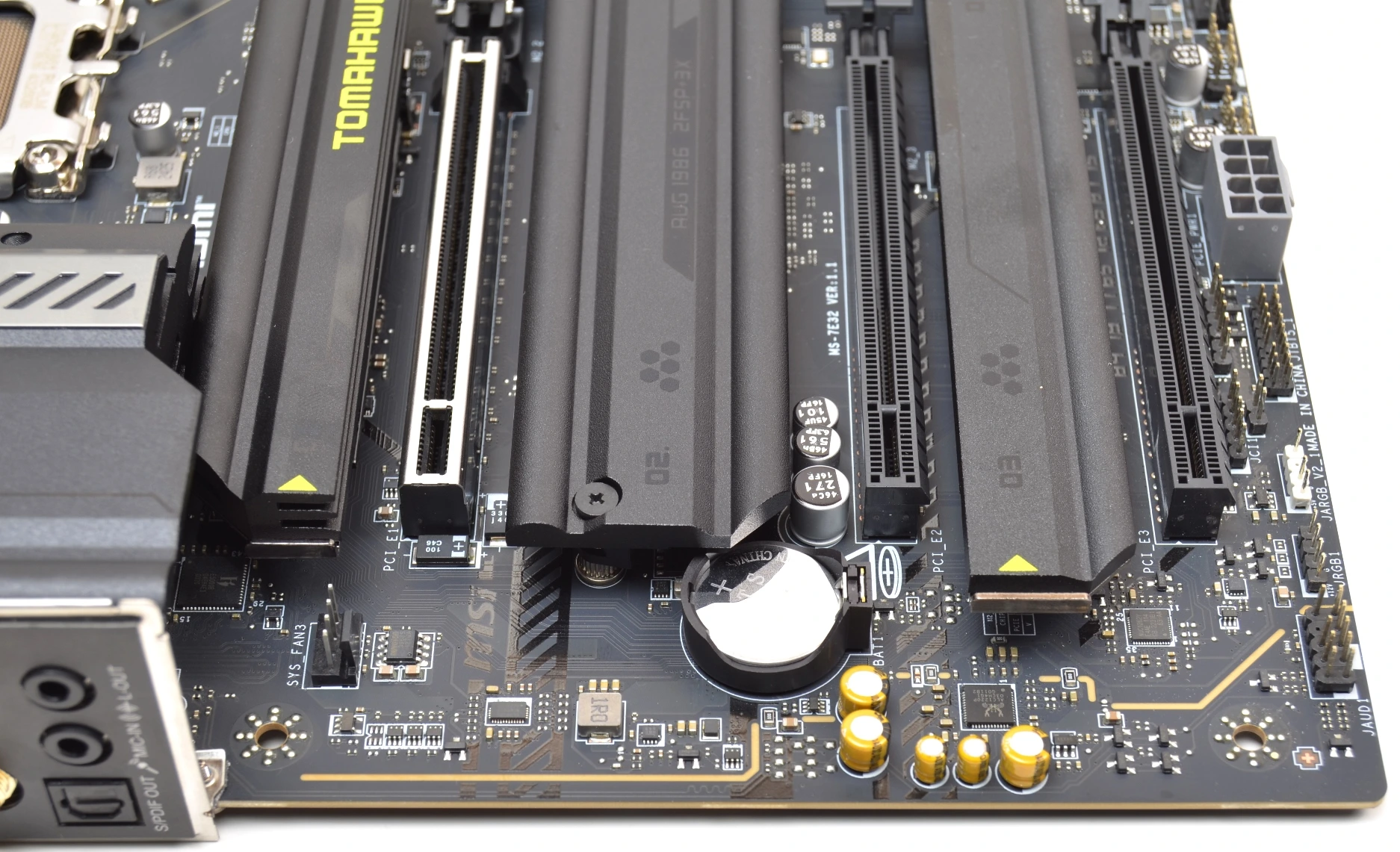 خاصية EZ M.2 لفك التبريد الخاص بوحدات التخزين كلها ما عدا الوحدة رقم 02 امامك حيث يقوم المستسخد بالضغط علي الجزء المعدني في اتجاه السهم و ف ك التبريد بكل سهول ، ايضا التبريد للشق الأول وهو تبريد متوسط الضخامة ولكنة غير كافي لوحدات M.2 من نوع PCI-E 5.0 بسب حرارتها العالية
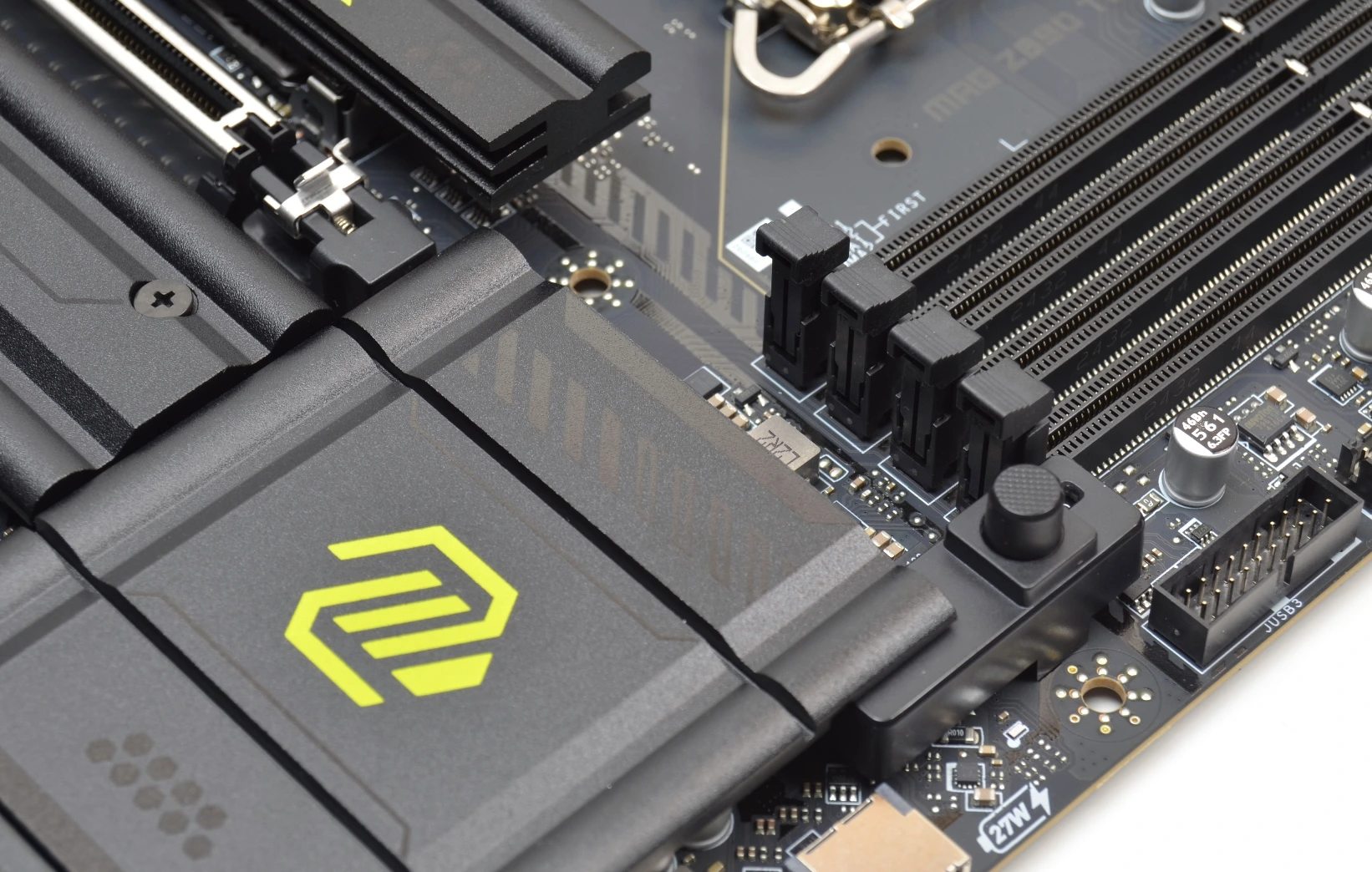 خاصية EZ PCIe Release لفك البطاقة الرسومية بكل سهولة من خلال ضغطة واحدة فقط
التبريد الخاص باللوحة
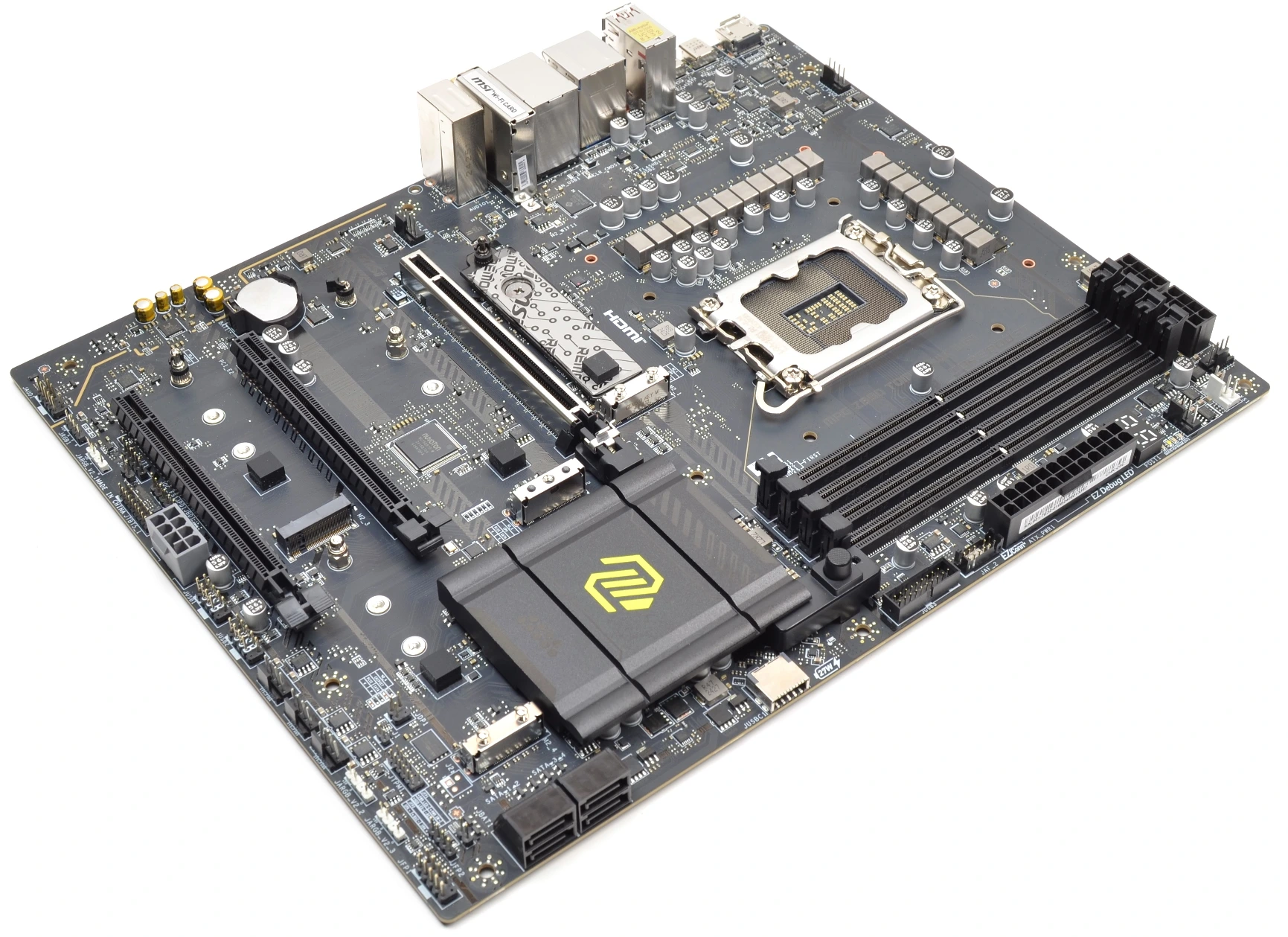 التبريد الخاص بدائرة الطاقة بحجم كبير و سنتعرف عليه في الصورة القادمة ولكن قبل الشرح لنبدأ بتبريد شرائح Z890 وهو تبريد كبير و غير متصل بباقي اجزاء التبريد الخاص بوحدات التخزين من نوع M.2 و هو كافي لهذه المهمة
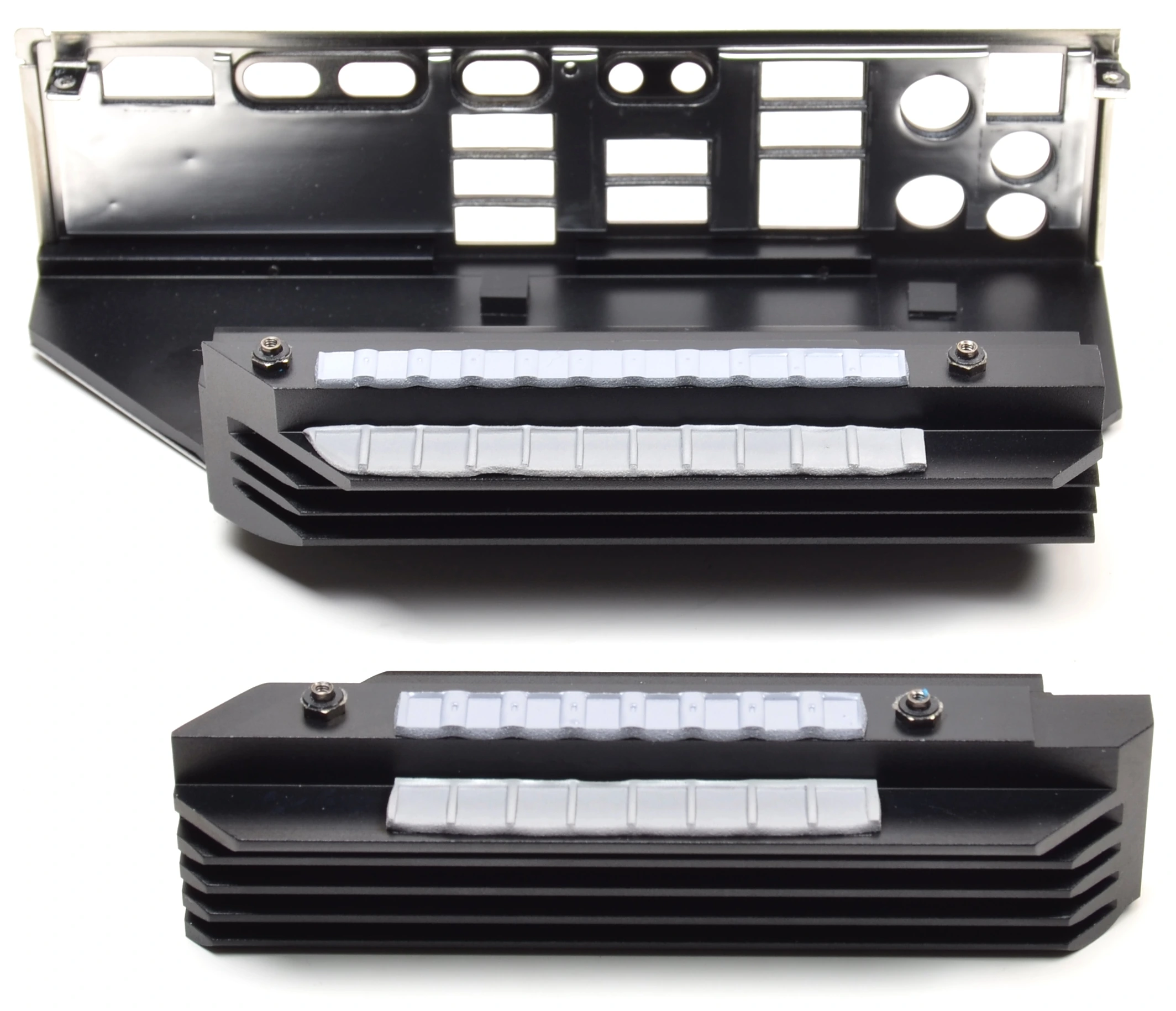
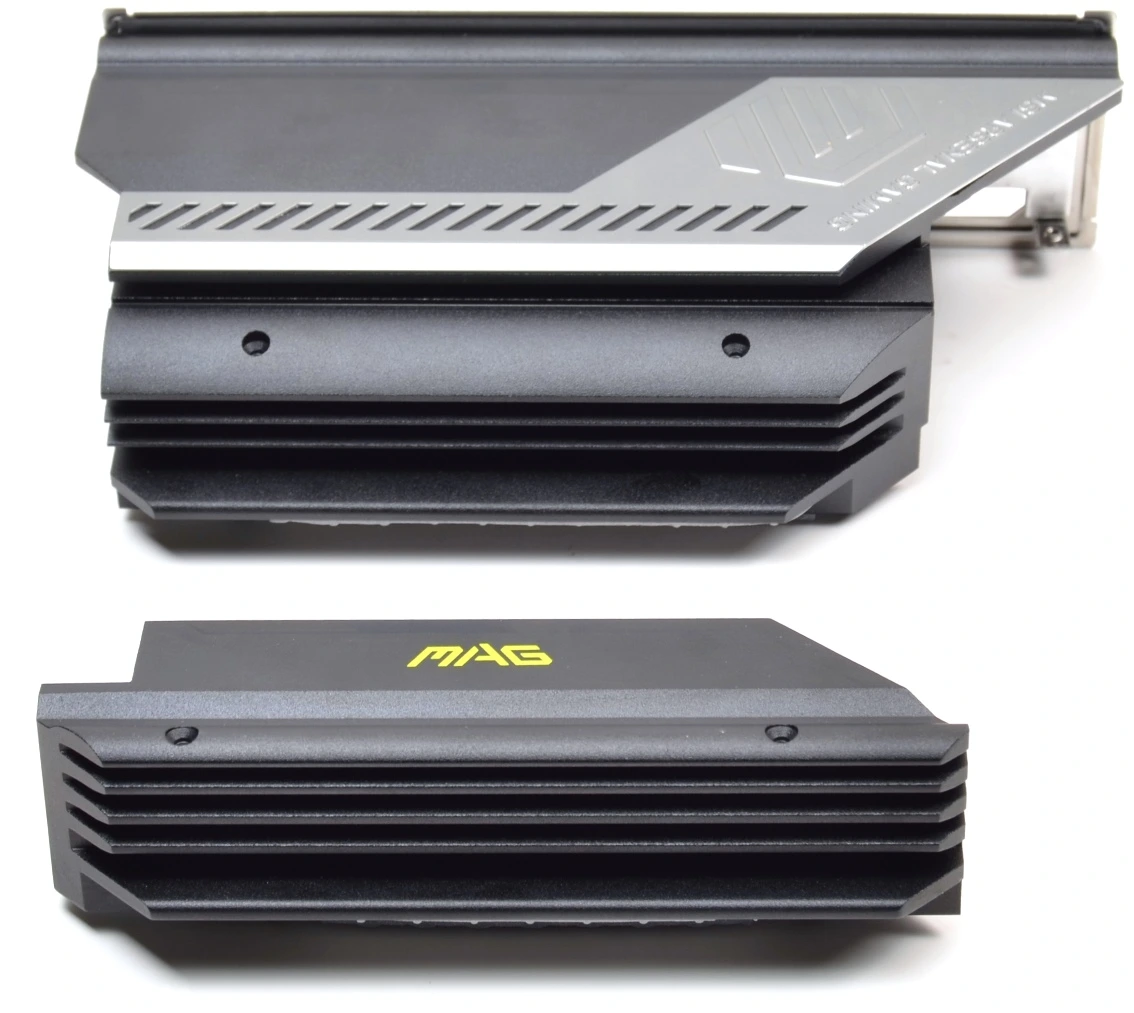
وسادات حرارية احترافية بقدرة 7W/mK لنقل الحرارة بسرعة من الموسفت إلى جسم التبريد حيث تستخدم MSI حجم مشتتات كبيرة لتبريد الدائرة وهو ما عودتنا عليه في لوحات Tomahawk و تبريد كامل يتصل حتي مع لوحة المنافذ الخلفية ، مع الكثير من الشقوق الجانبية لزيادة مساحة السطح بصورة و تبريد أفضل أيضا ستجد ماصات للحرارة للخوانق باللون الرصاصي موجودة علي التبريد
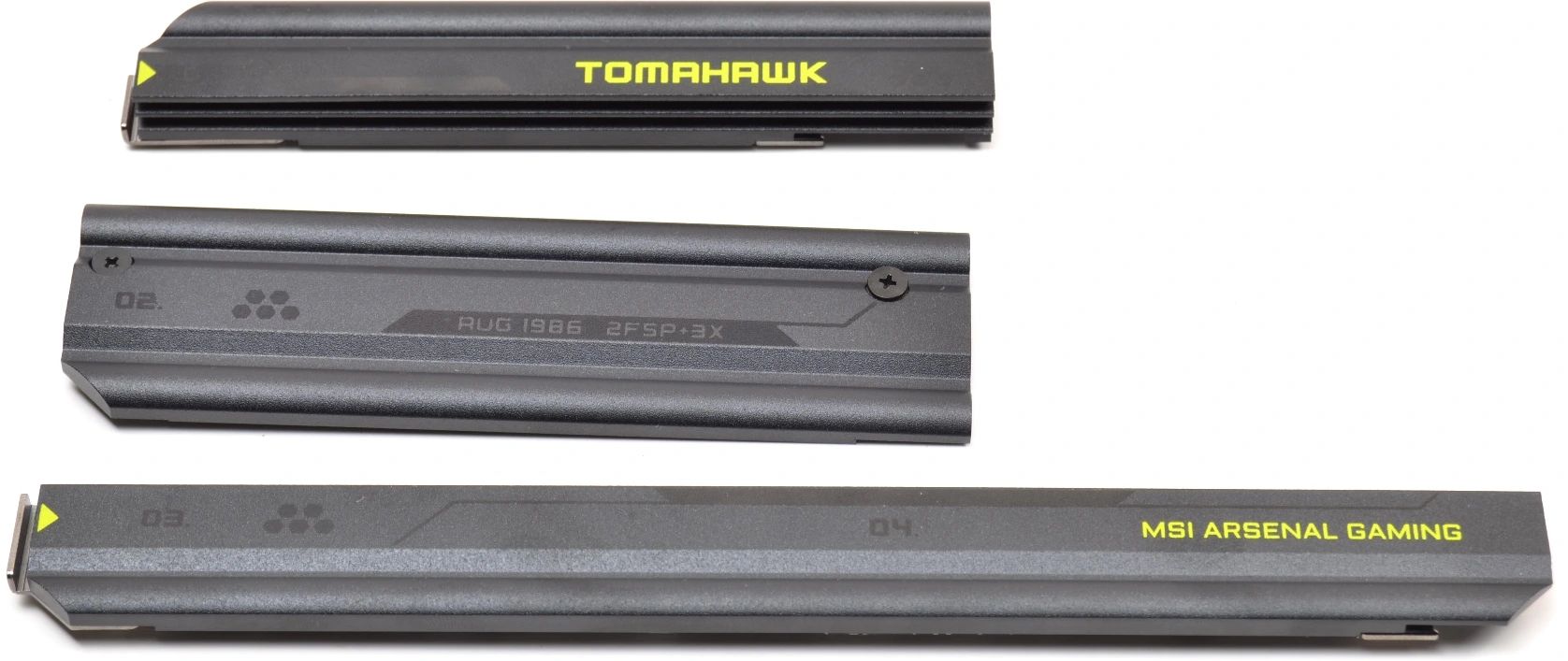
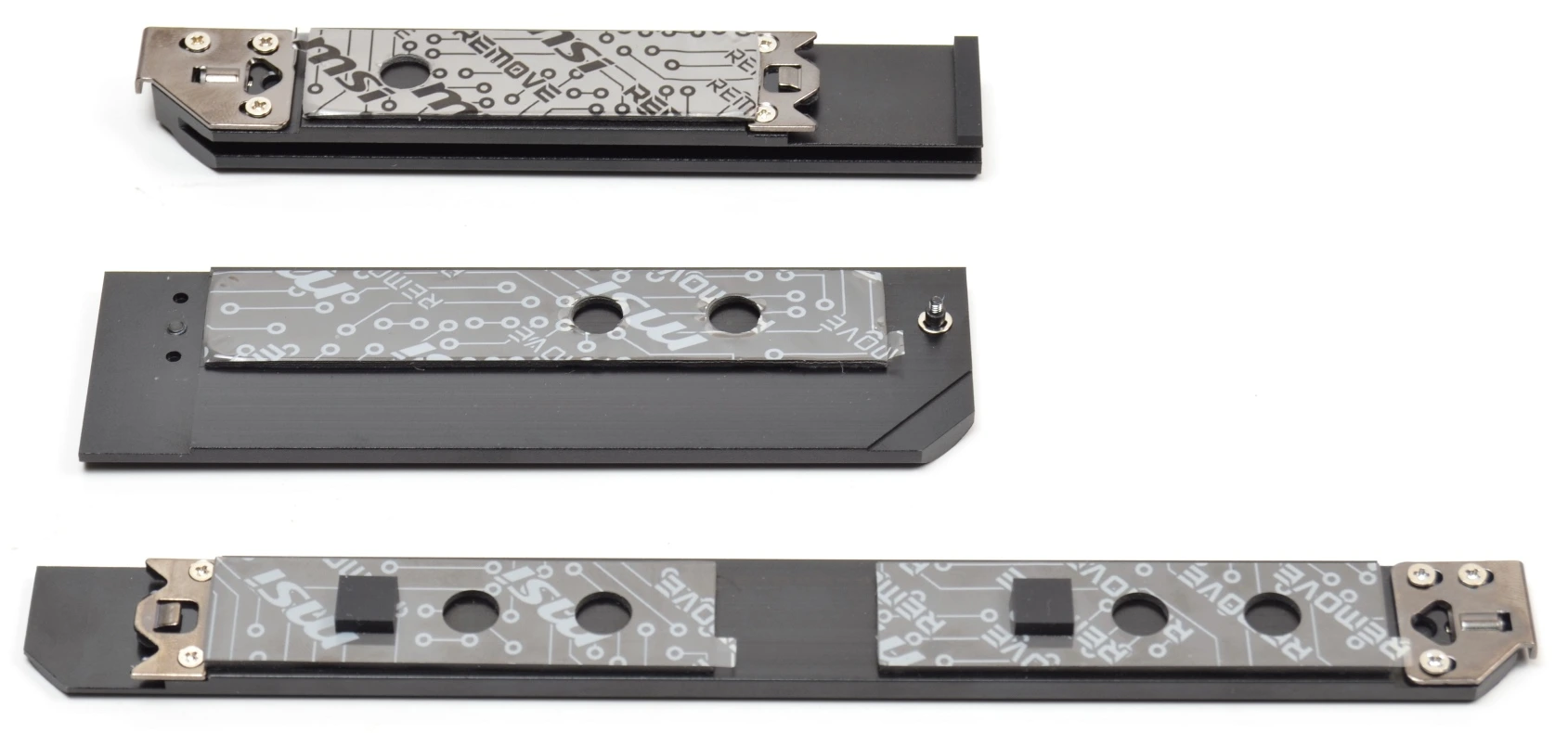
تبريد وحدات M.2 من نوع PCI-E 5.0 للمنفذ الأول مقبول ولكنة غير كافي للوحدات عالية الأداء اما تبريد الوحدات في المنتصف فهو مناسب لكل الوحدات و يوجد جزء معدني أسفل اول وحدة للتبريد مع ماصات الحرارة المختلفة ، أيضا فصل التبريدات اعطي ميزة الفك المنفرد دون فك البطاقة الرسومية إذا اردت تغيير أحد هذه الوحدات او فك او تركيب احدهم .
رحلة مع الجودة ودوائر الطاقة VRM
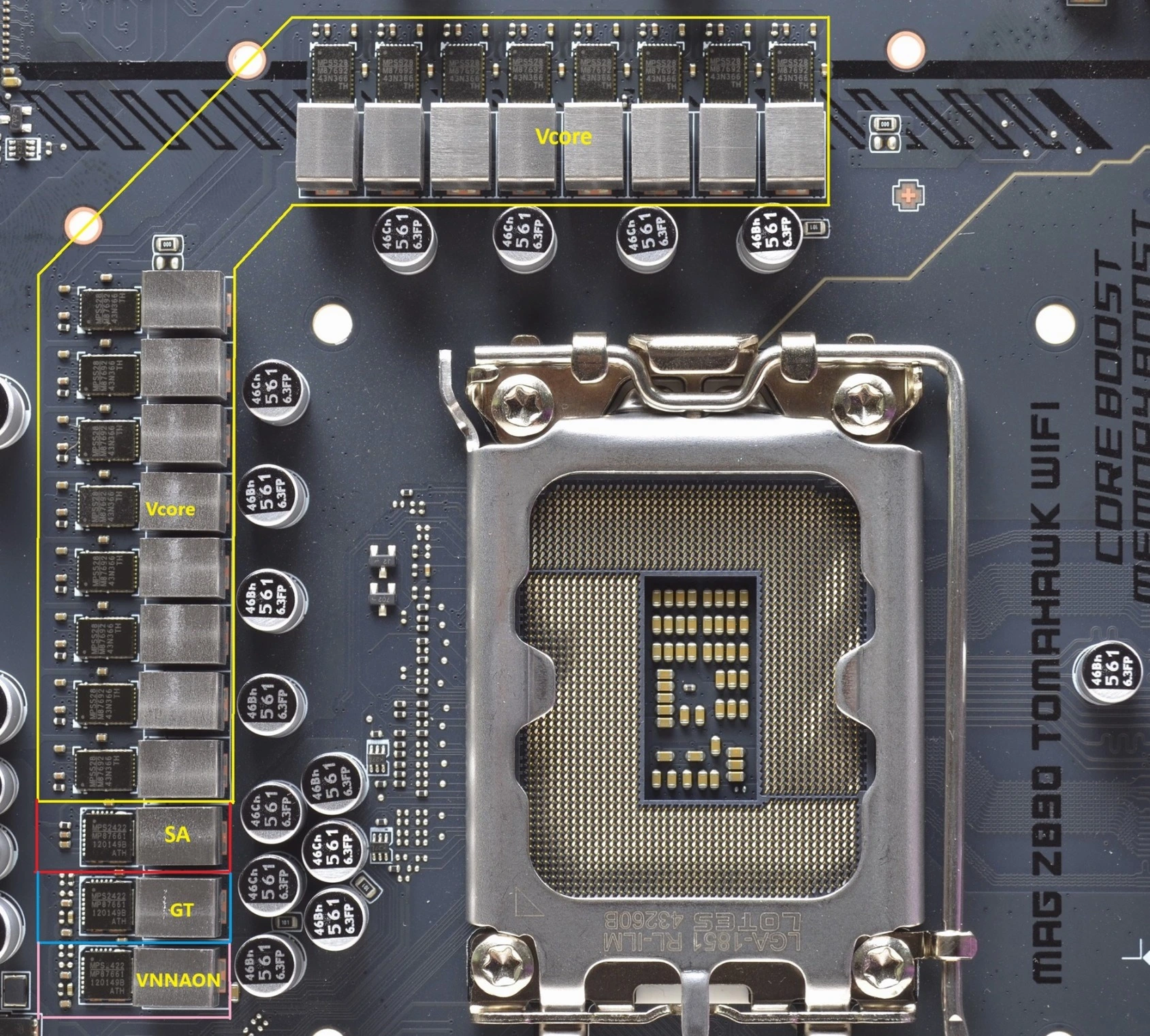 تستخدم لوحتنا عدد 16+1+1+1 مرحلة لدوائر الطاقه يتم تقسيمهم إلى 16 للمعالج و مرحلتين لمتحكم PCI-E و العديد من الأجزاء الأخري واحدة للبطاقة الرسومية الداخلية و 2 مرحلة لمتحكم الذواكر داخل المعالج وهم اكثر من كافيين إذا لم تفهم الجزء السابق اكمل الشرح وستفهم كل شيء
المتحكم الكهربى الذي يتحكم فى دائرة الطاقة الخاصة باللوحة هوِ MP29005-A وهو متحكم رقمي حيث يمكنة قيادة 8+1 مرحلة بطريقة دمج المراحل وهو ما يمكن الشركة من تشغيل كل مرحلتين علي مسار للمتحكم وتسمية الشركة DUET وهو من إنتاج شركة MPS للتحكم في فولتية الـ V-core و مرحلة أخري ! ، المراحل الأخرى و يتم التحكم بهم من متحكمات كهربية اخرى وهو متحكم M2940C للتحكم في المراحل المتبقية 1+1
الموسفت : تستخدم لوحتنا موسفت MPS M87692 من شركة Monolithic Power Systems الشهيره بقدرة 90A لكل مرحلة من مراحل دوائر الطاقة وهم 16 مرحلة لانوية المعالج فقط ، و موسفت MP87661 للثلاثة مراحل بقدرة 60A لتصبح القدرة الكلية هي 1620A امبير نظرياً وهو رقم كبيير جدا جدا خاصة ان معالج Core Ultra 9 285K لا يحتاج إلى أكثر من 325 وات مع كسر السرعة بفضل دقات التصنيع الجديدة وهو ما يعني ان دائرة الطاقة جيدة جدا لاي شيء تريدة .
الخوانق (Chokes) : أستخدمت الشركة خوانق صلبه (الخوانق =الأجزاء مستطيلة الشكل) صاحبة الأداء الأفضل مقارنة بالخوانق التقليدية
المُكثفات المستخدمة: مُكثفات صلبة يابانية الصنع من النوع الأسود 5K كعمر افتراضي عند درجات الحرارة 105c
المشتت الخاص باللوحة : المشتت الخاص باللوحة بحجم متوسط ولكنة كافي لهذه الدائرة بسبب تمديدة حتي لوحة المنافذ الخلفية و الشقوق الموجودة به لتقديم هذا الأداء
منافذ الطاقة : منفذين من نوع 8 PIN سيكون كافي لكسر سرعة العنيف دون مشكلة
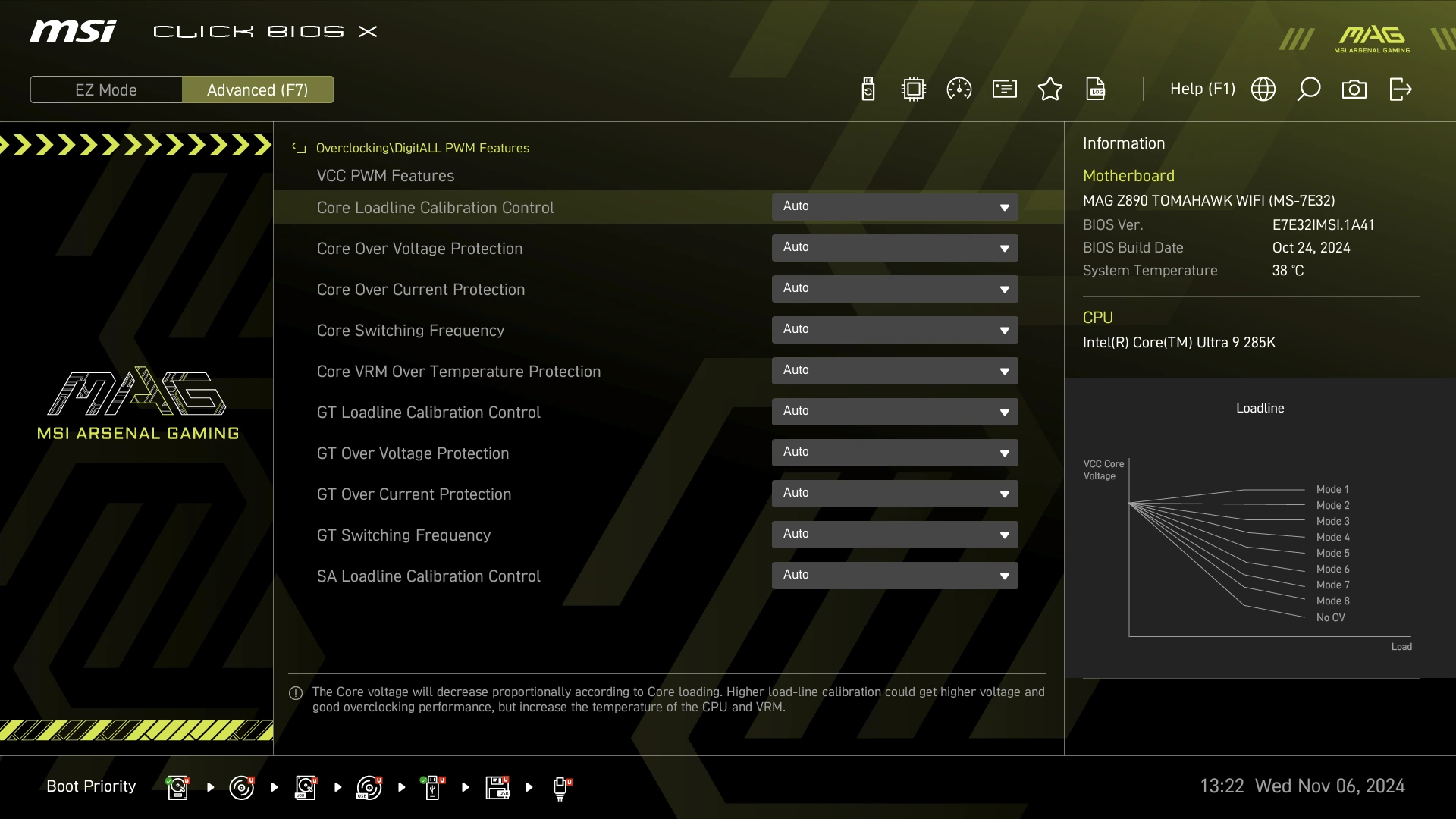
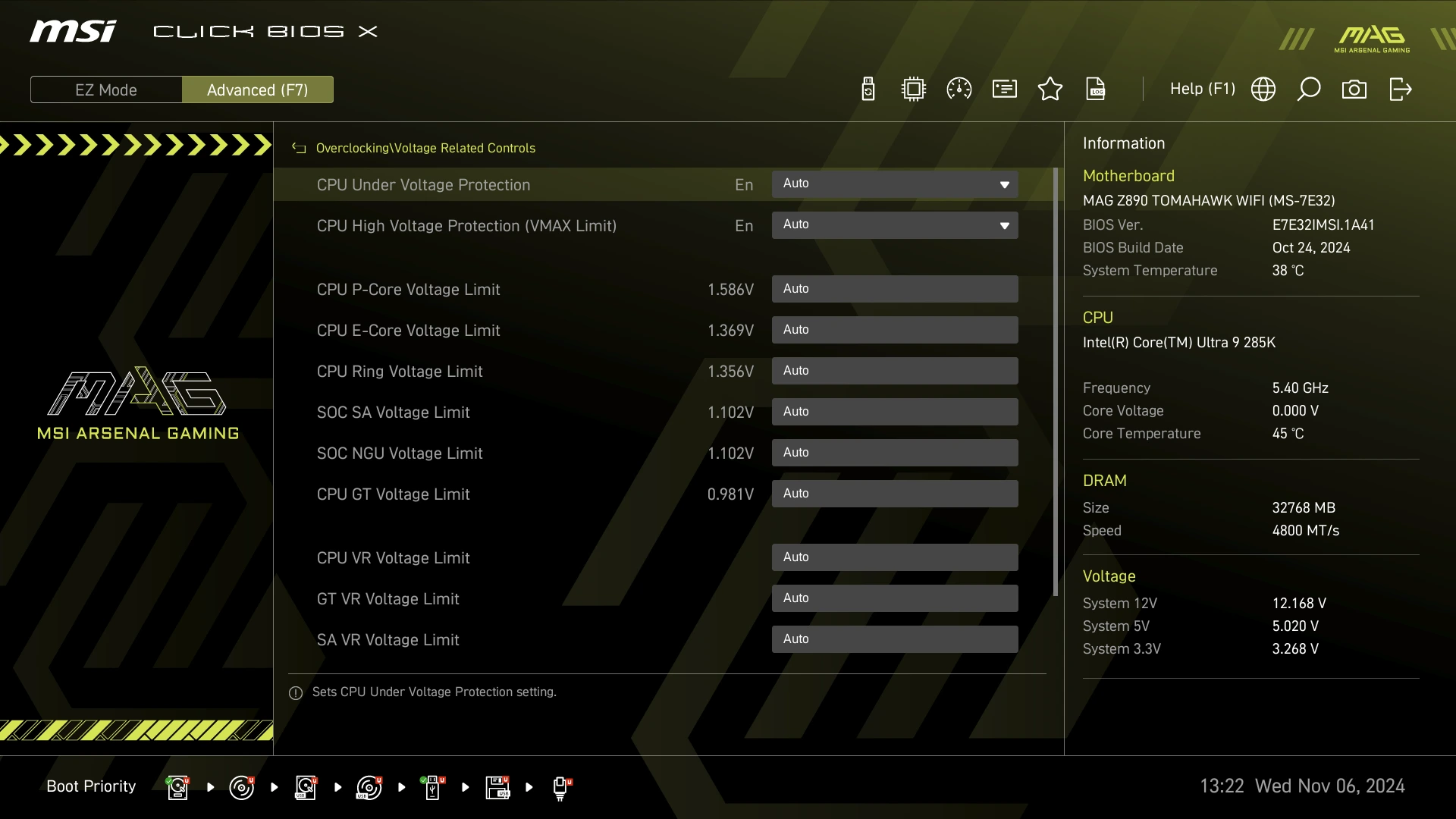
ملحوظة علي دائرة الطاقة : الشركة تضع لك كافة سبل التحكم في دائرة الطاقة راجع الجزء الخاص بالبايوس
تقييم دائرة الطاقة
دائرة طاقة قوية من الفئة الثانية و هى دائرة قوية و أكثر من كافية و سنختبرها الأن مع معالج Core Ultra 9 285K بتردد 5.7GHz/5.5GHz بسحب طاقة يصل إلى 320 وات فى برامج الرندر وهو ما يجعل تقيمنا لها ممتازة مع معالجات Ultra 9 285K ، درجة حرارة الغرفة 24 درجة مع استخدام التبريد المائي و بالطبع النتيجة جيدة جدا
أختبار دائرة الطاقة مع معالج Core Ultra 285K مع استخدام تبريد مائى
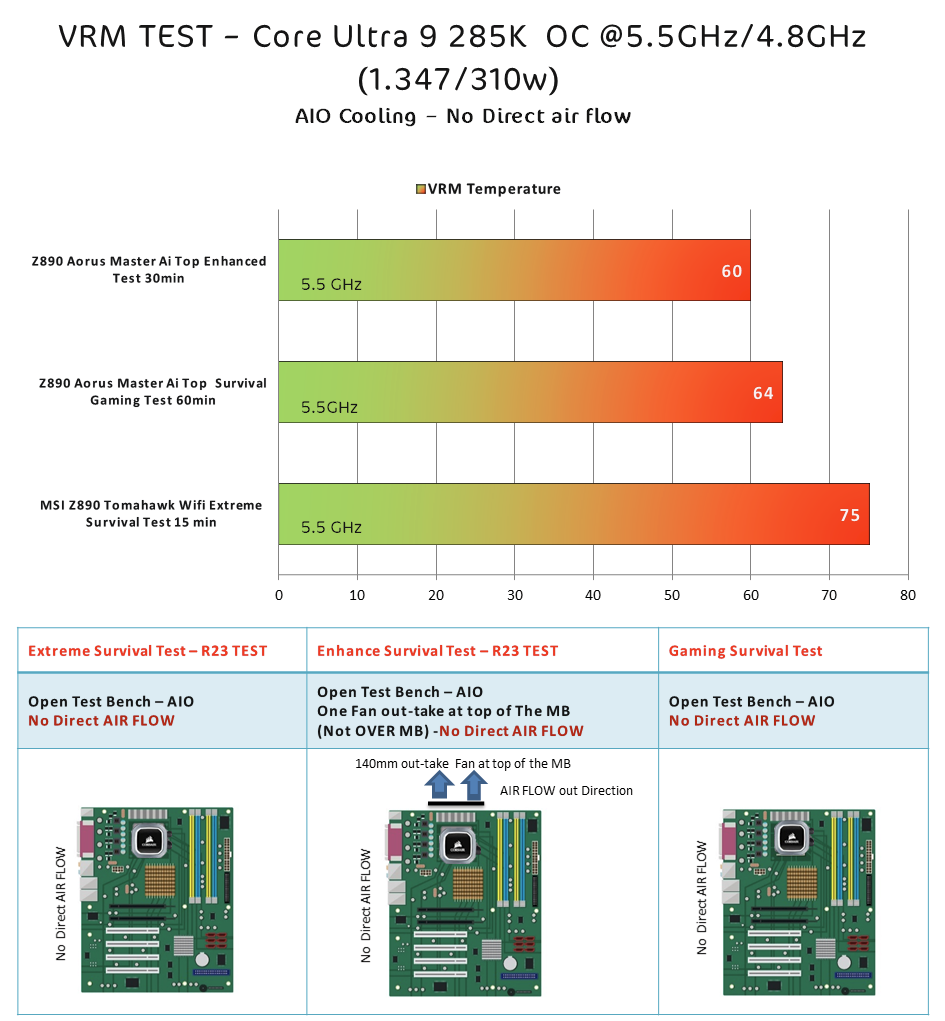
درجة الحرارة لدوائر الطاقة فى اختبار CR R23 للمعالج وصلت إلى 62 وهى درجة مبهرة بكل تأكيد لان ما اقوم به هنا من اختبار كانك تهلك المعالج في عمليات الرندر واكثر لفترات طويلة وهو اختبار غير واقعي لاني لا استخدم اي تبريد علي اللوحة الأم كل هذا بغرض وضع اللوحات الأم في مأزق لمعرفة افضل تبريد لكل لوحة ، بهذه الدائرة انت لا تحتاج إلى تبريد هوائي للمعالج تماما مهما كان عدد الساعات التى ستسخدم فيها اللوحة في عمليات الرندر هل يمكنك ان تتخيل نتيجة اللوحة مع وجود تيار هوائي ممتاز داخل صندوق الحاسب الخاص بك ؟ نعم ستتراوح بين 45-50 درجة بحد اقصى !
نتائج اختبار دائرة الطاقة هنا مع وضع Extreme Survival Test وهو الوضع القاتل حيث لا يوجد اي تيار هوائي على اللوحة مع استخدام التبريد المائي وصلت حرارة دائرة الطاقة إلى 26 درجة ولا يوجد اى انخفاض في السرعة للمعالج بسبب دائرة الطاقة العملاقة وهذه الظروف غير عملية ومن المستحيل تكرارها مع المستخدم ولكن هذا الأختبار للمعرفة أفضل دوائر الطاقة بشكل مطلق
نتائج اختبار دائرة الطاقة هنا مع وضع Enhanced Survival Test وهو الوضع الأقل قوة من السابق و يحاكى صندوق حاسب سيء جدا للتهوية حيث لا يوجد اي تيار هوائي على اللوحة فقط مروحة واحدة تقوم بشفط الهواء اعلى اللوحة وليس فوق اللوحة مع استخدام التبريد المائي وصلت حرارة دائرة الطاقة إلى 49 درجة و المعالج مستقر على مدى نصف ساعة كاملة باستخدام عمليات الرندر وهي نتيجة ممتازة ، هذا الأختبار لمحاكاة اسوء ما يمكن ان يحدث داخل صندوق الحاسب بدون مراوح للتبريد
نتائج اختبار دائرة الطاقة هنا مع وضع GAMING Survival Test وهو الوضع المماثل لأول أختبار عنيف ولكن مع استخدام الألعاب لمدة ساعة و أيضاً هذا الأختبار لا يوجد اي تيار هوائي على اللوحة مع استخدام التبريد المائي وصلت حرارة دائرة الطاقة إلى 50 درجة و المعالج مستقر على مدى ساعة كاملة للحصول على اسوء ضغط علي المعالج من الألعاب وهي نتيجة ممتازة تدل على ان المستخدم صاحب صندوق الحاسب جيد التهوية سيحصل علي نتيجة مشابهة في كافة الأستخدامات
دائرة الطاقة الخاصة بالذواكر
لا يوجد دائرة طاقة علي لوحتنا اليوم للذواكر حيث ان ذواكر DDR5 تملك المتحكم الخاص بها علي الذواكر نفسها ولكن Aorus توفر ميزة فتح الفولتية القصوي لأعلي من 1.5v علي لوحاتها من خلال متحكم صغير تستخدمة لذلك
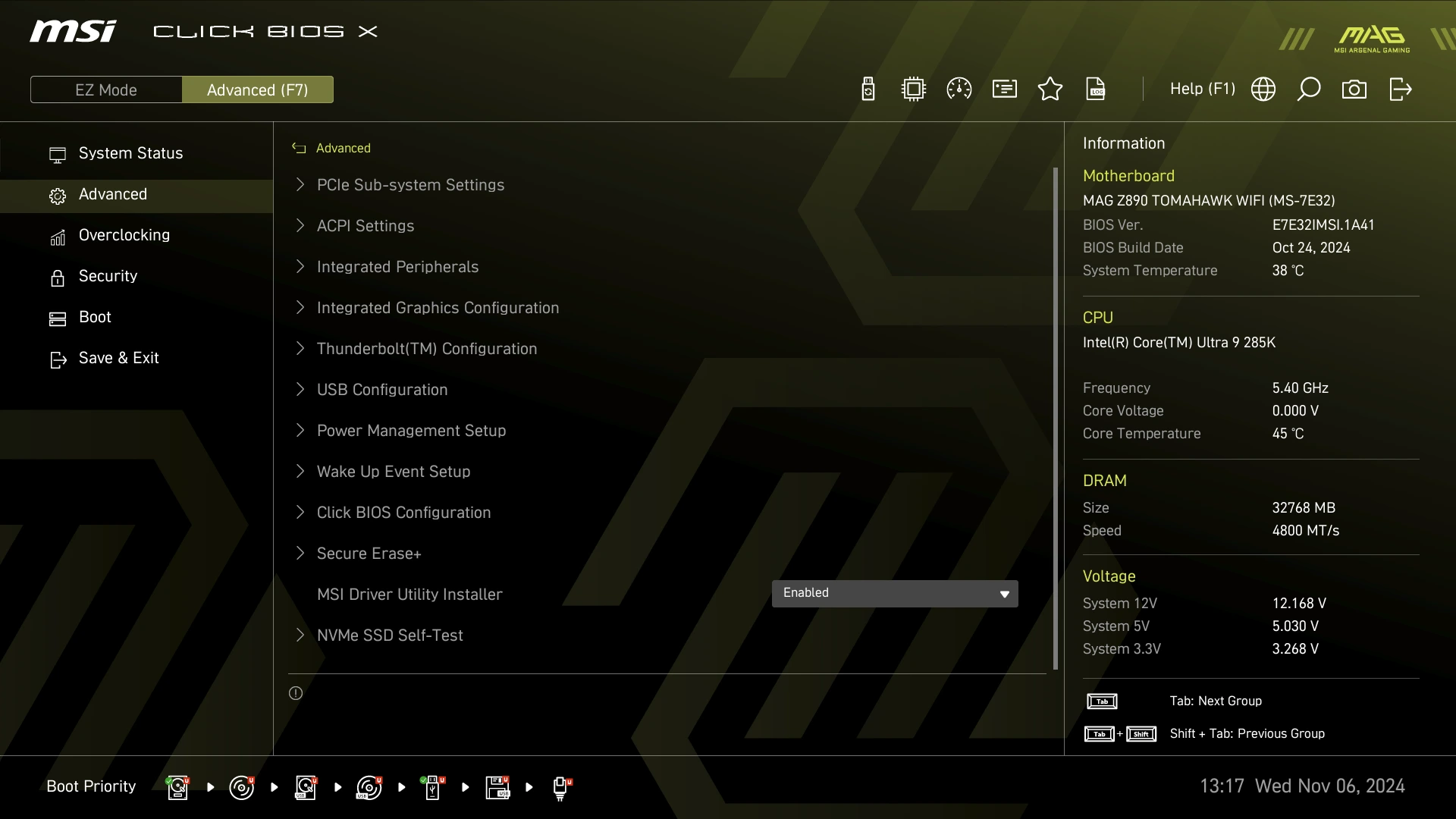
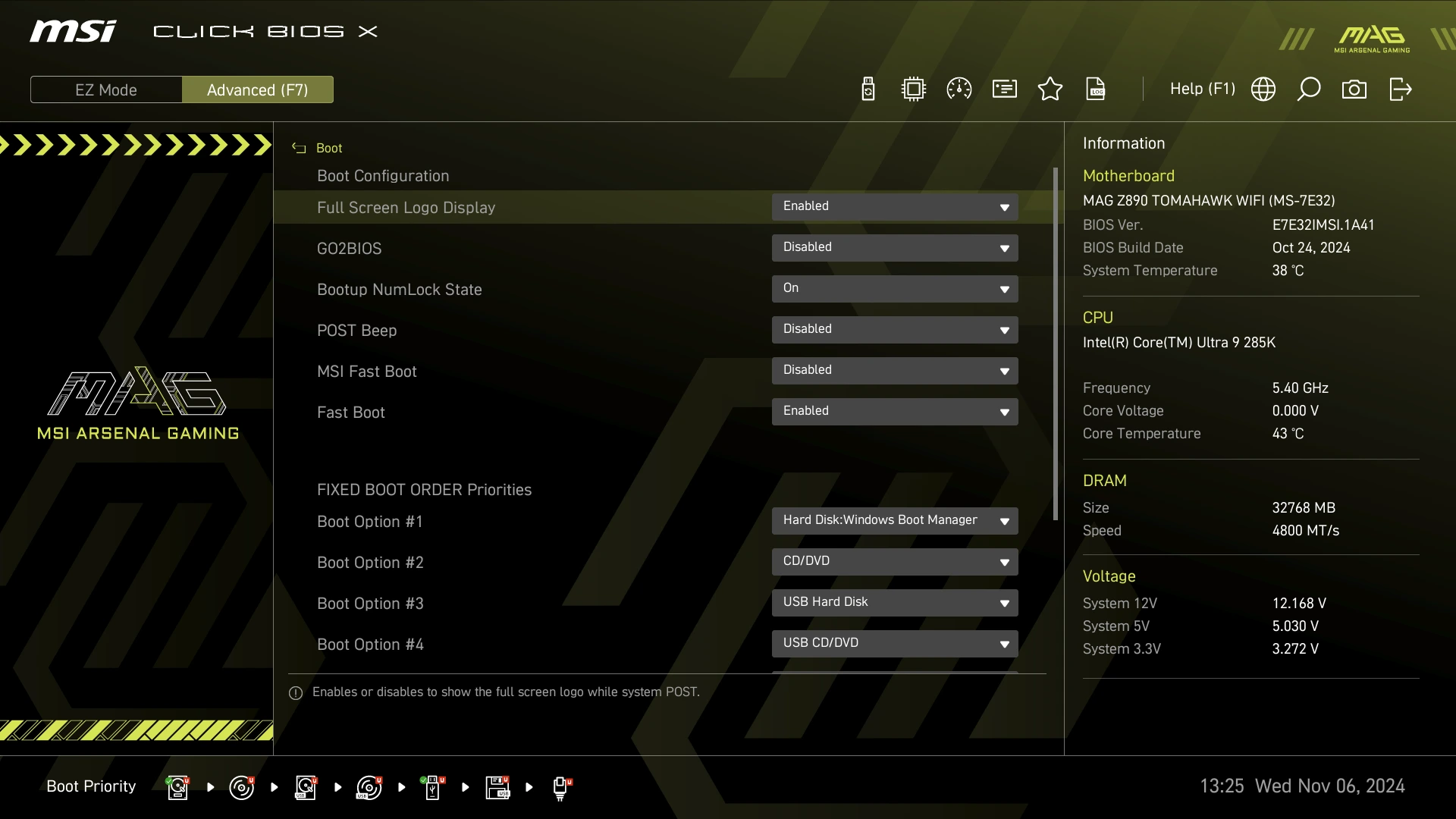
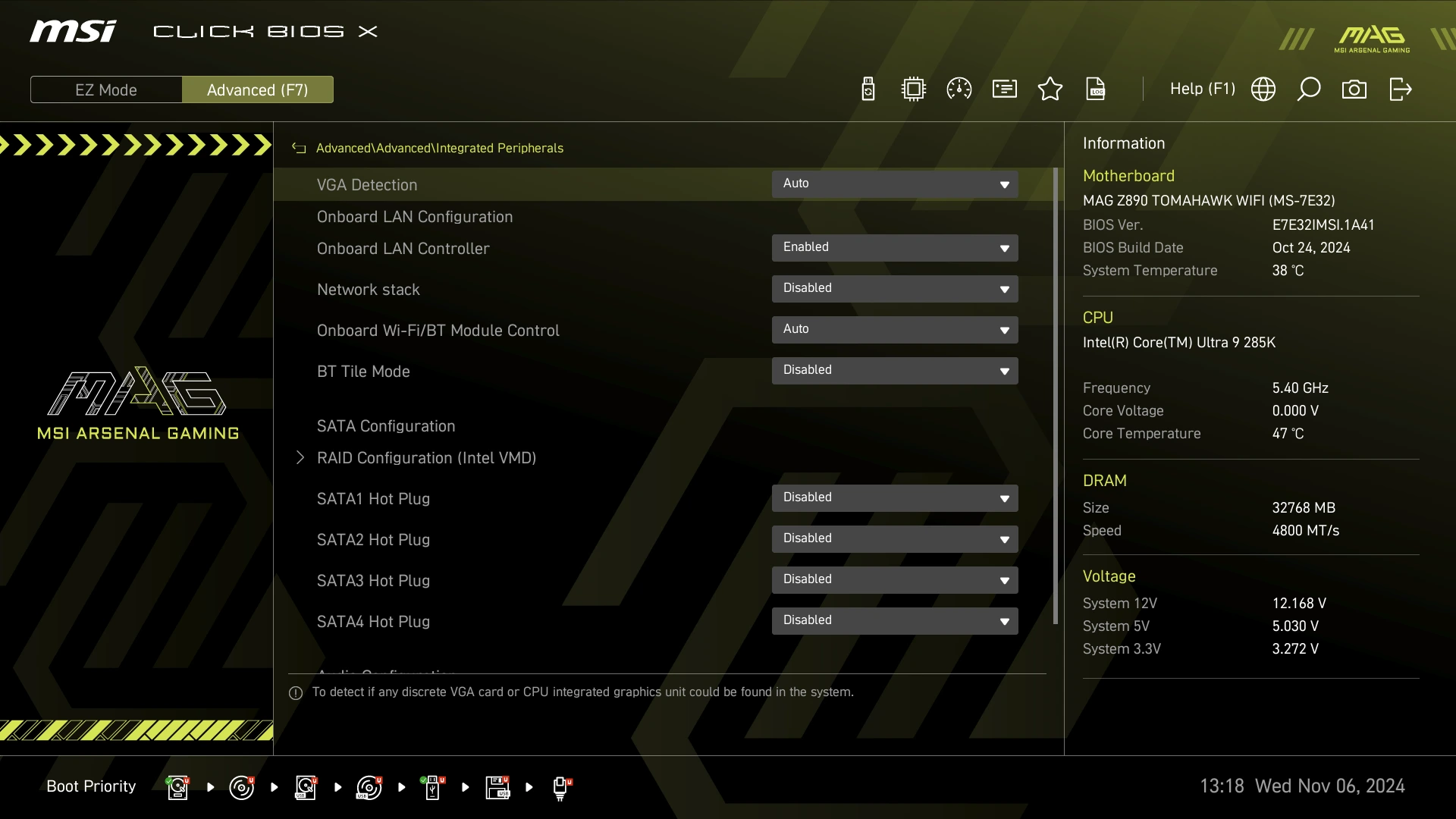
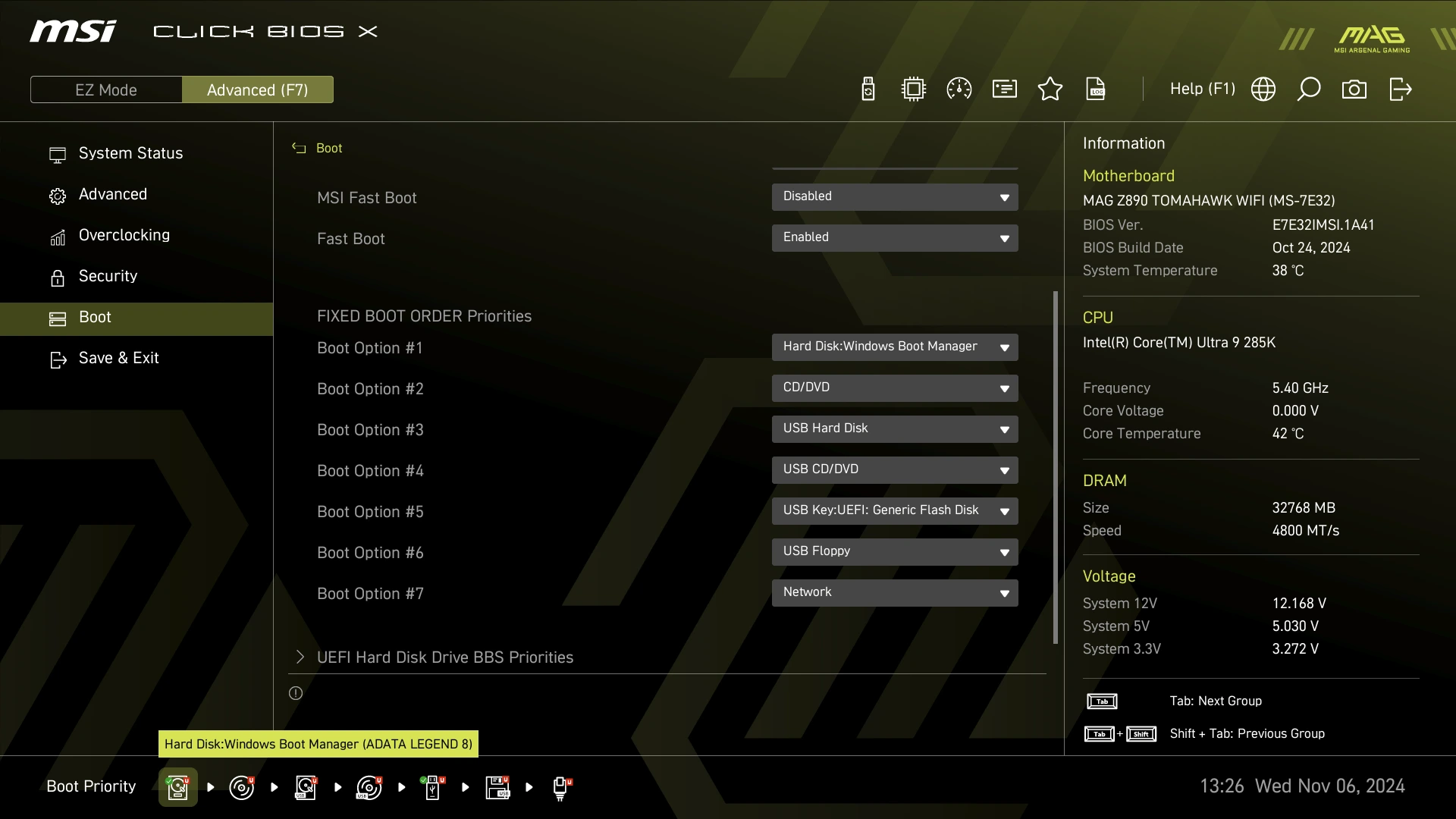
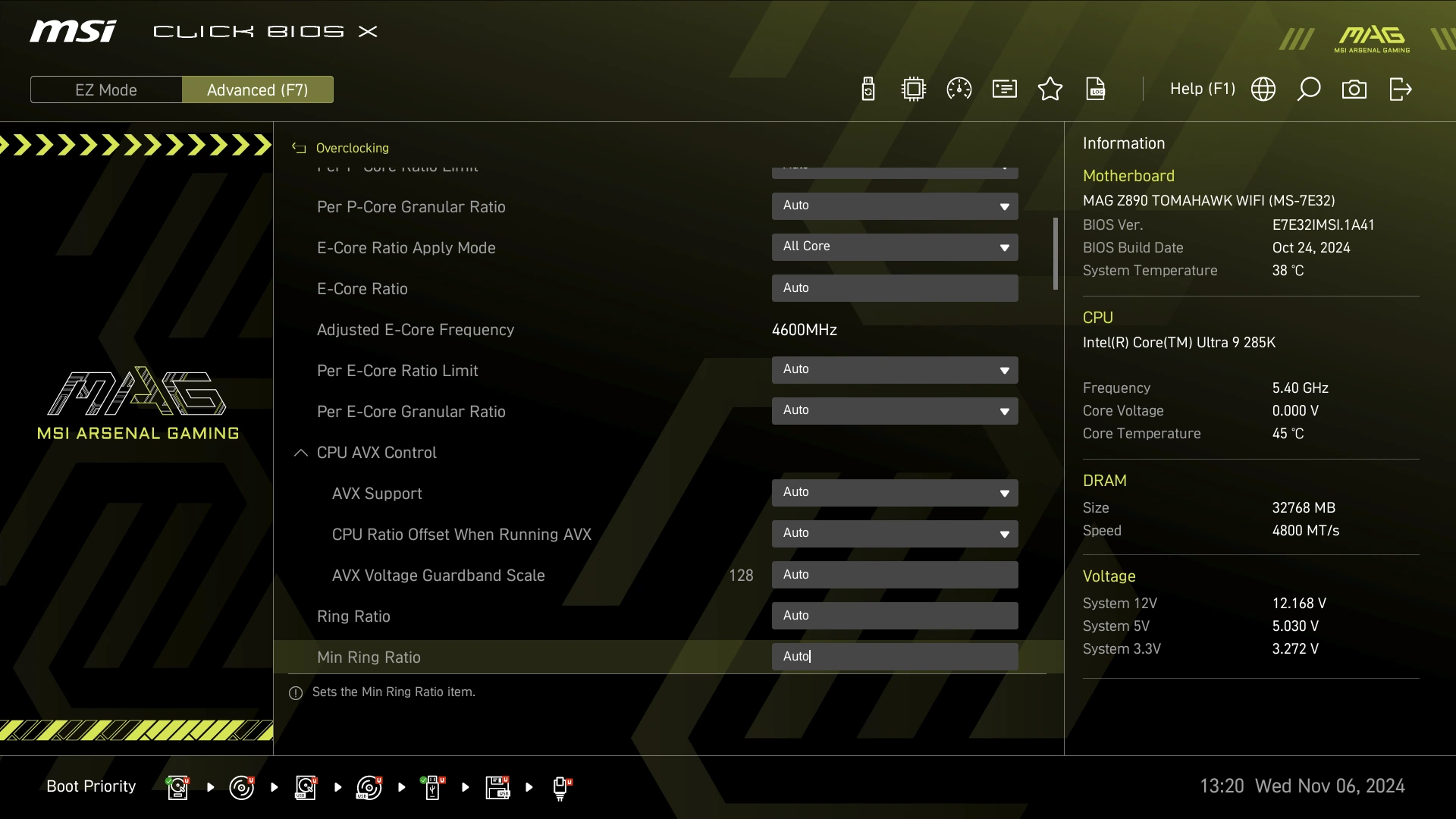
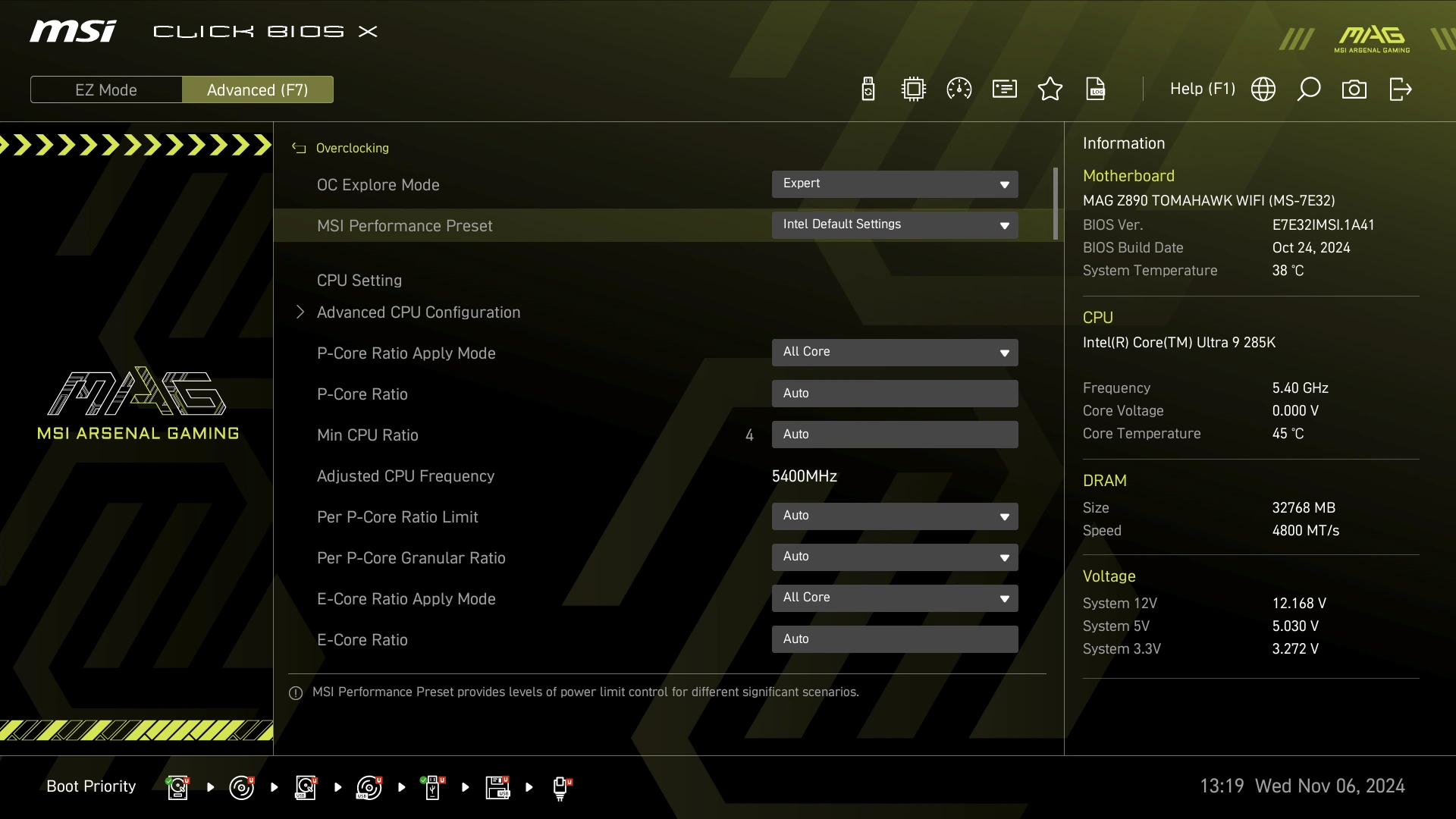
البايوس الخاص باللوحة وما هو جديد
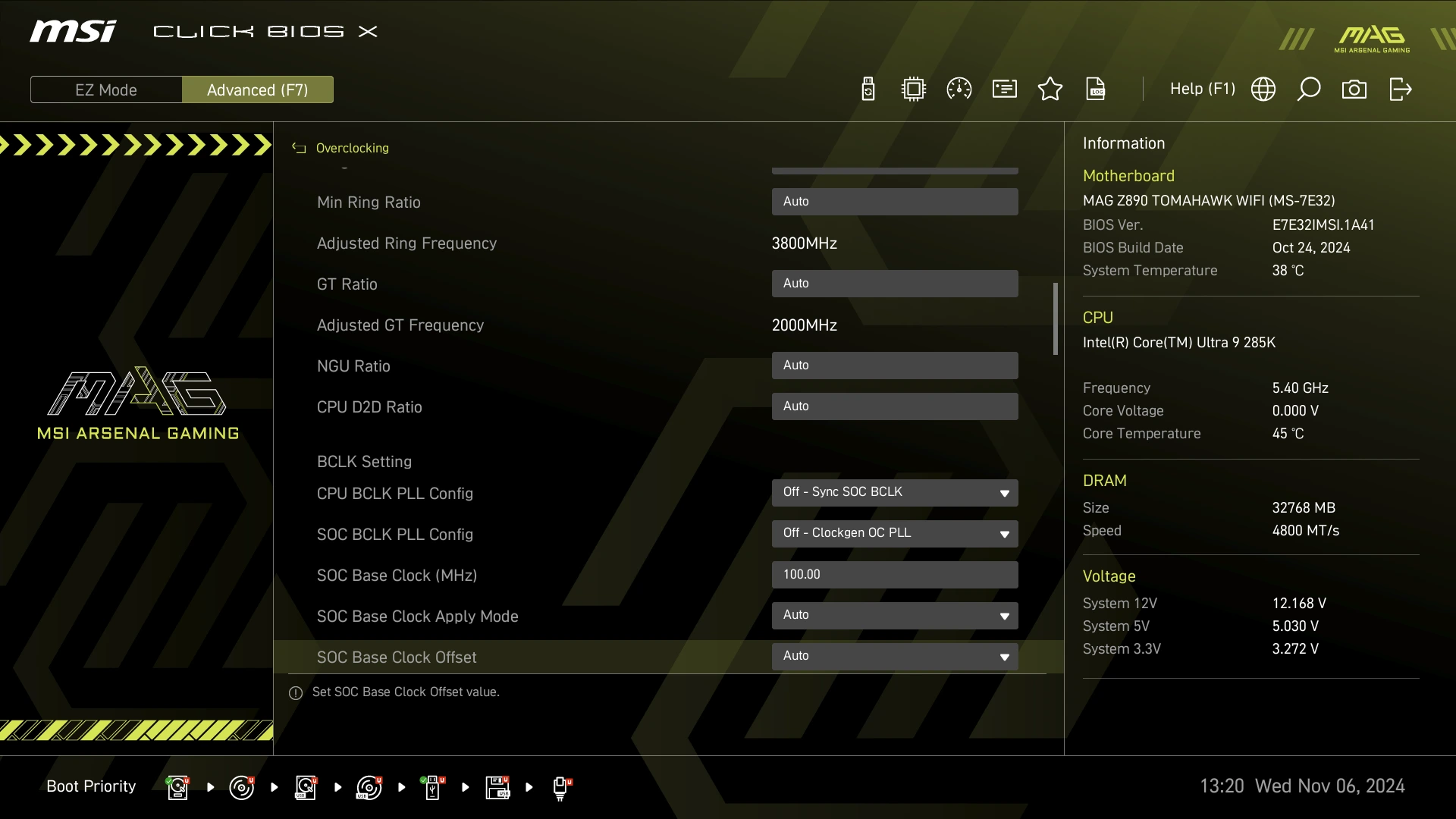
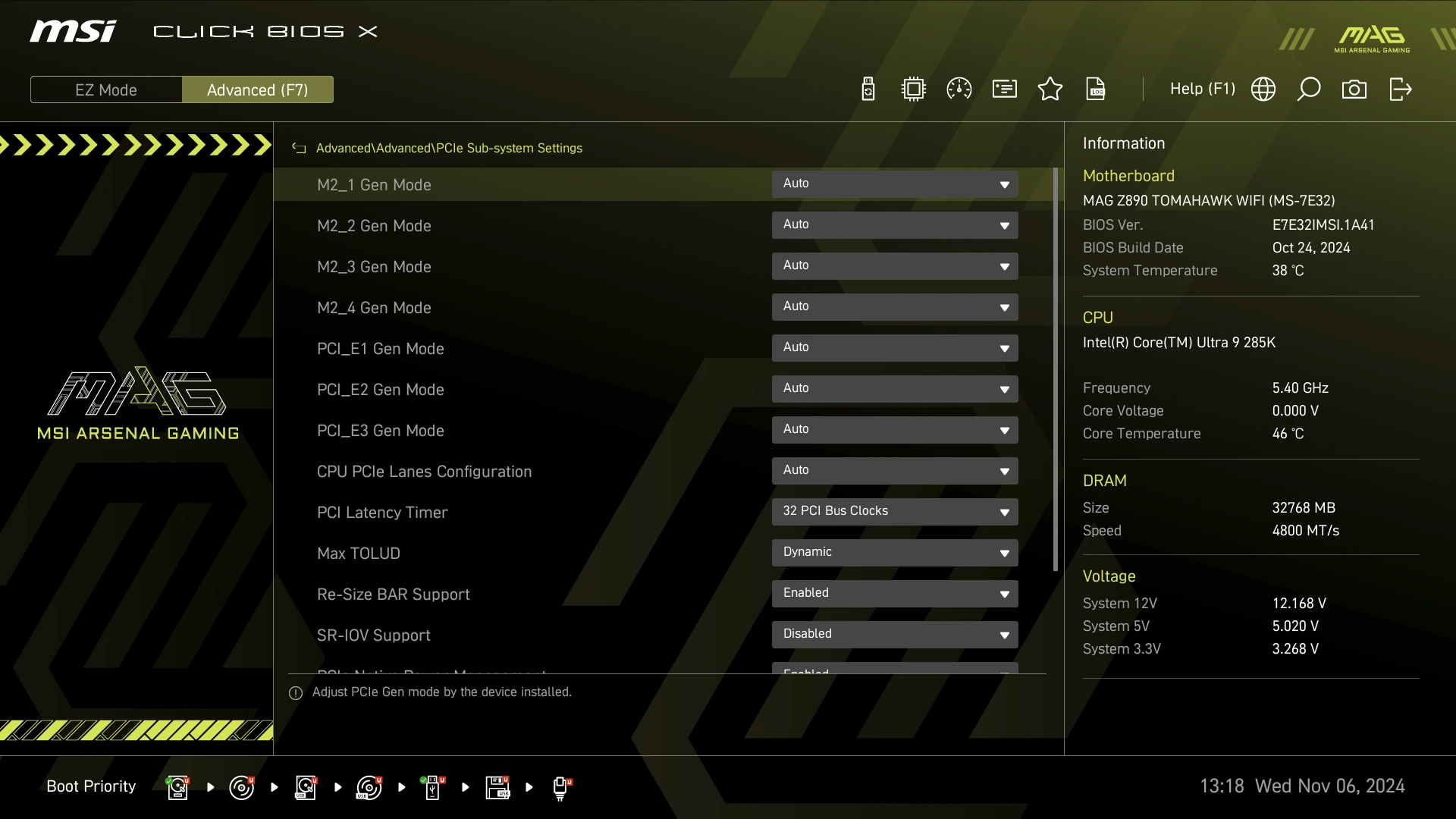
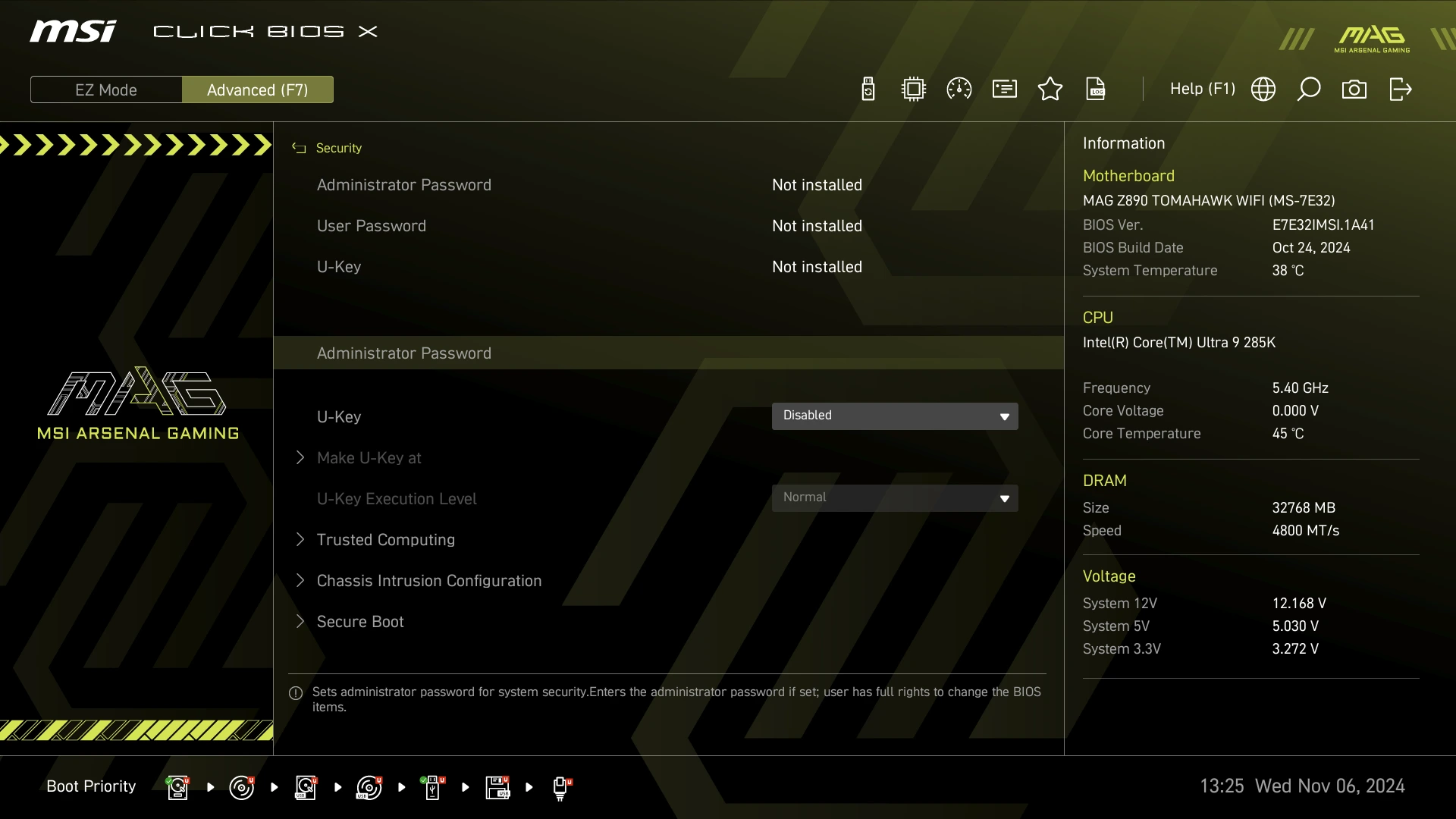
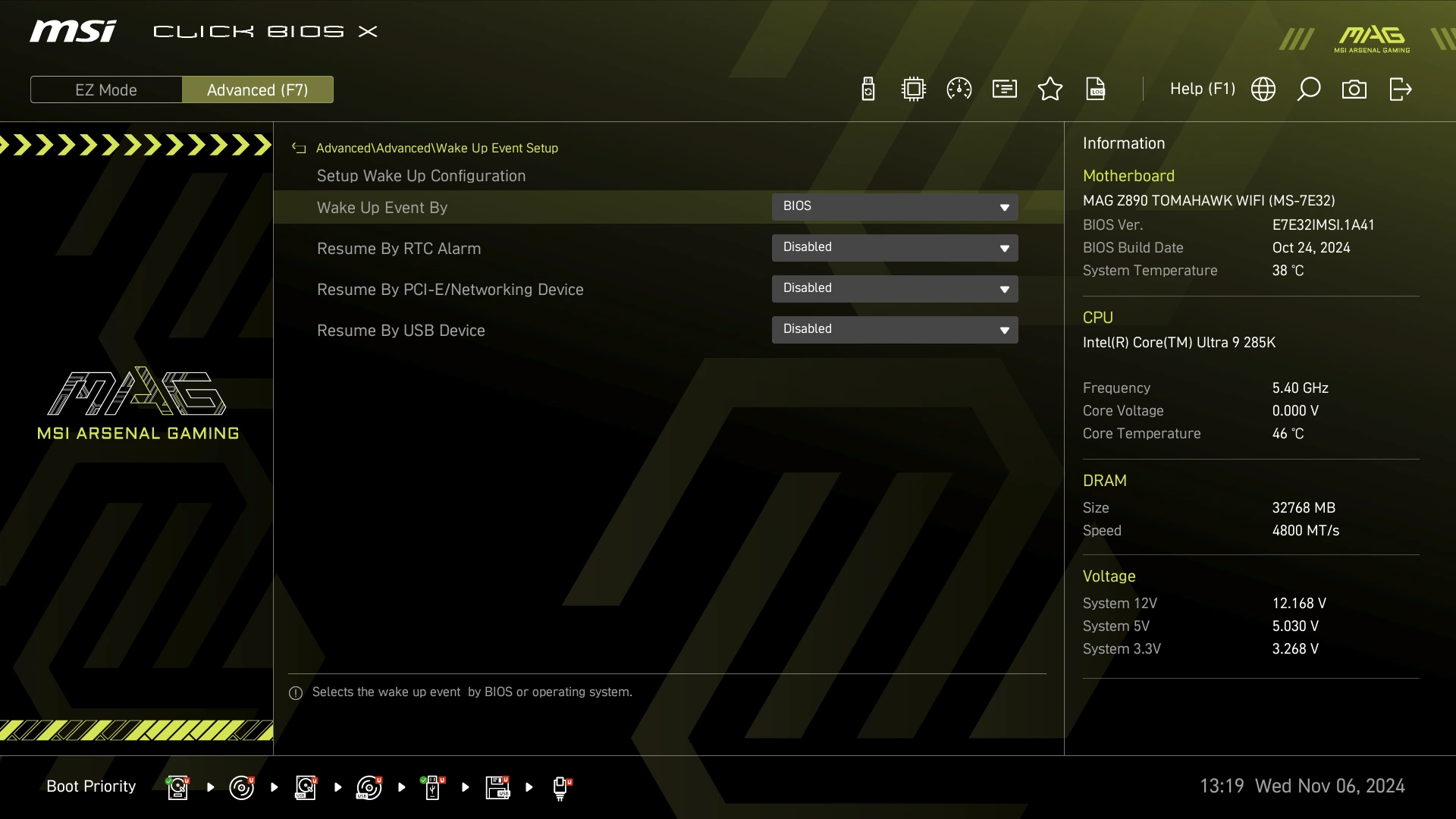
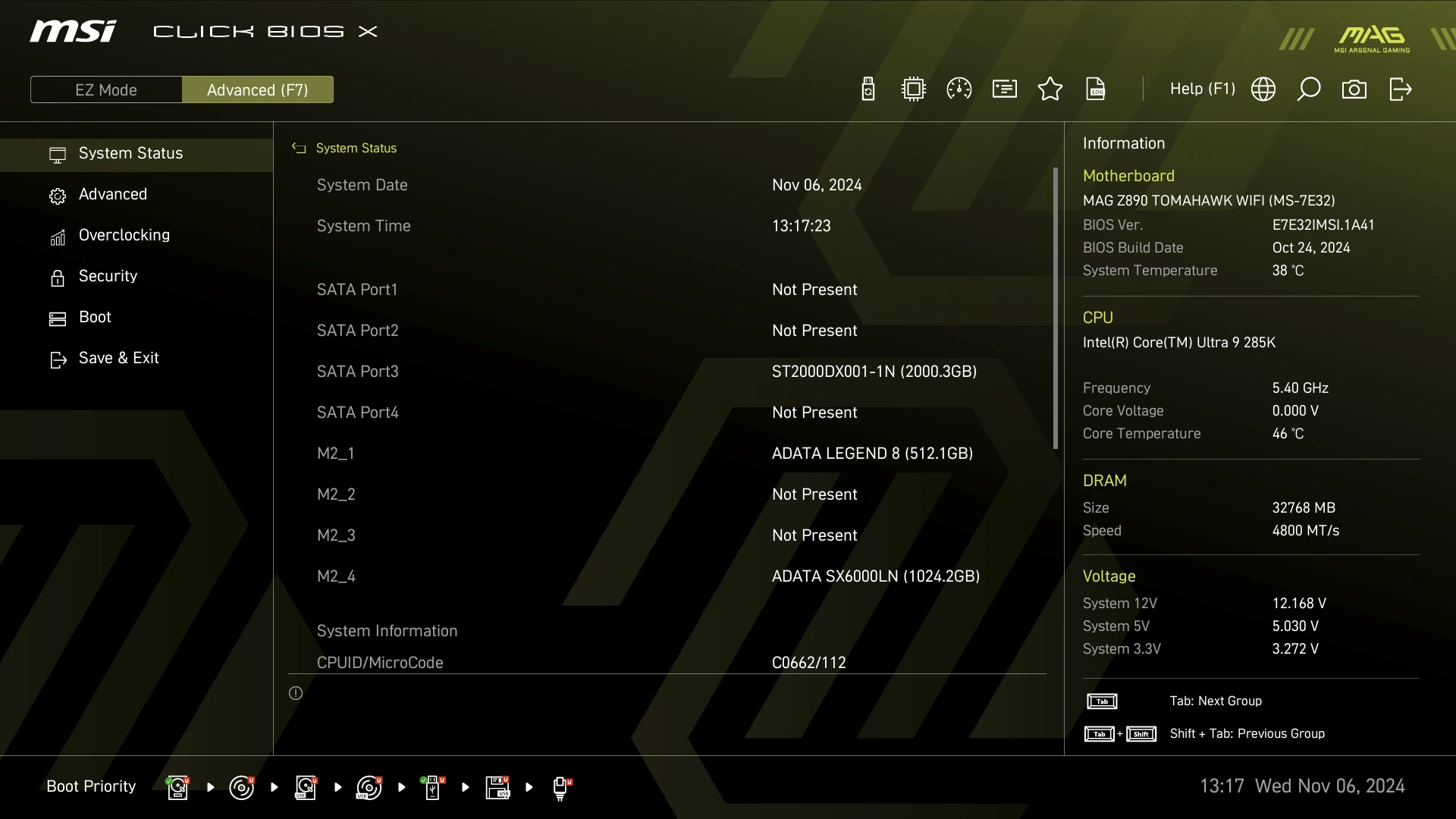
أكثر الإضافات التي تمت علي الجيل الجديد هو إمكانية تغيير شكل البايوس إلى الألوان المختلفة سواء الرمادي او الأسود و الأبيض
المميزات :
1- تحكم رائع في المراوح من داخل البايوس
2- واجهة جديدة للتحكم في اللوحة ووضع EASY Mode الذي تطور كثيرا
3- وجود اماكن مخصصة لحفظ إعدادات كسر السرعة
4- البايوس هذه المرة أصبح اكثر سلاسة في الحركة واكثر استقرار
5- وجود حماية لفشل البايوس و تقنيات Bios Flash Button
6- البايوس اصبح ممتاز جدا في التصميم و التعامل معه
7- خيار 4G Decode للتعدين و Resizable Bar
8- وجود بعض التحسينات التى يمكن للمستخدم تطبيقها من داخل البايوس بكل سهولة علي الذواكر
9- البايوس يملك الكثير من الخيارات لتحسين الأداء
10- إمكانية المسح الامن من داخال البايوس
العيوب :
– الجزء الخاص بإظهار الشركة المصنعة للذواكر لا يظهرها وهو ما كان يظهر سابقا دون مشكلة
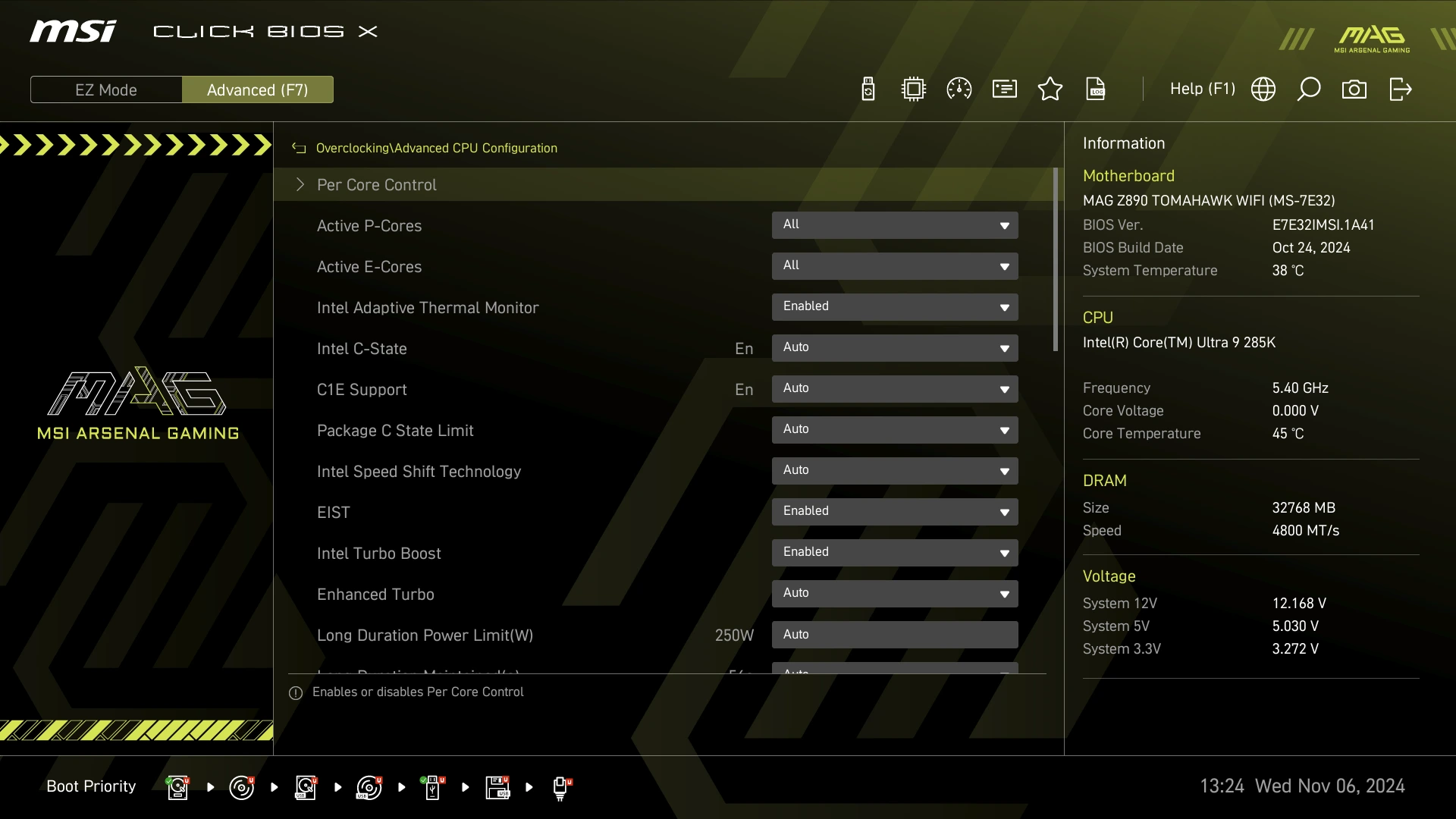
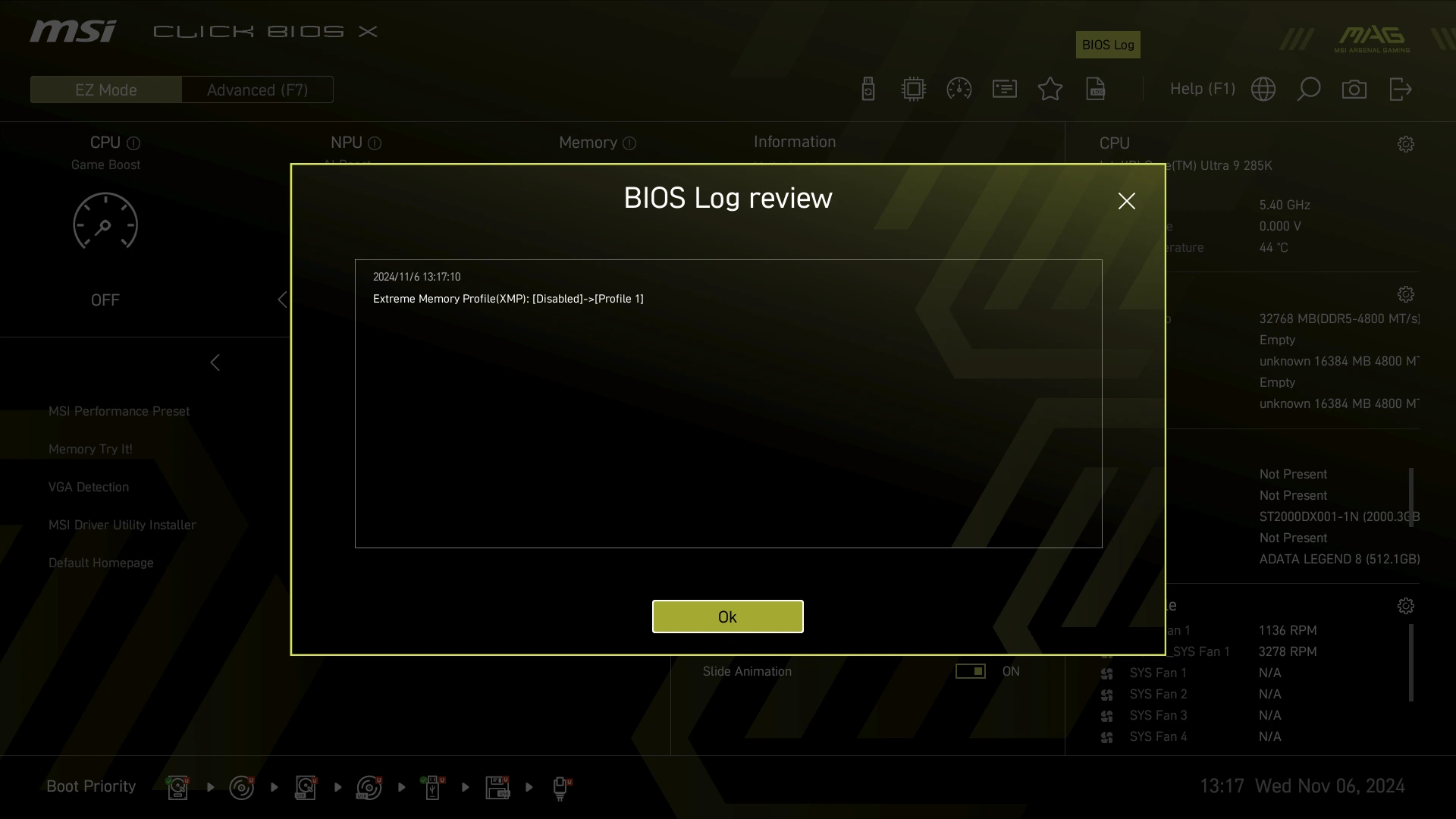
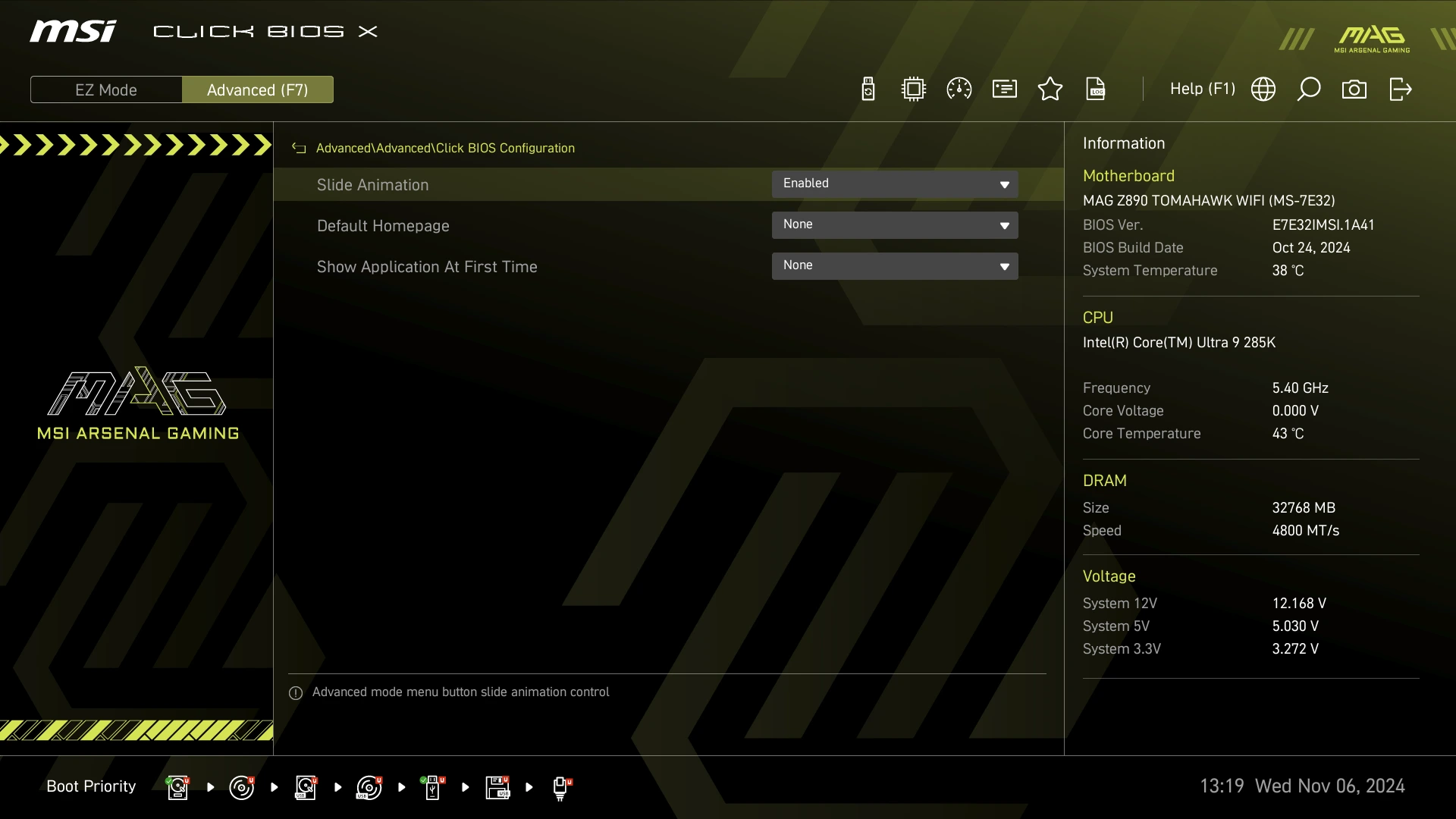
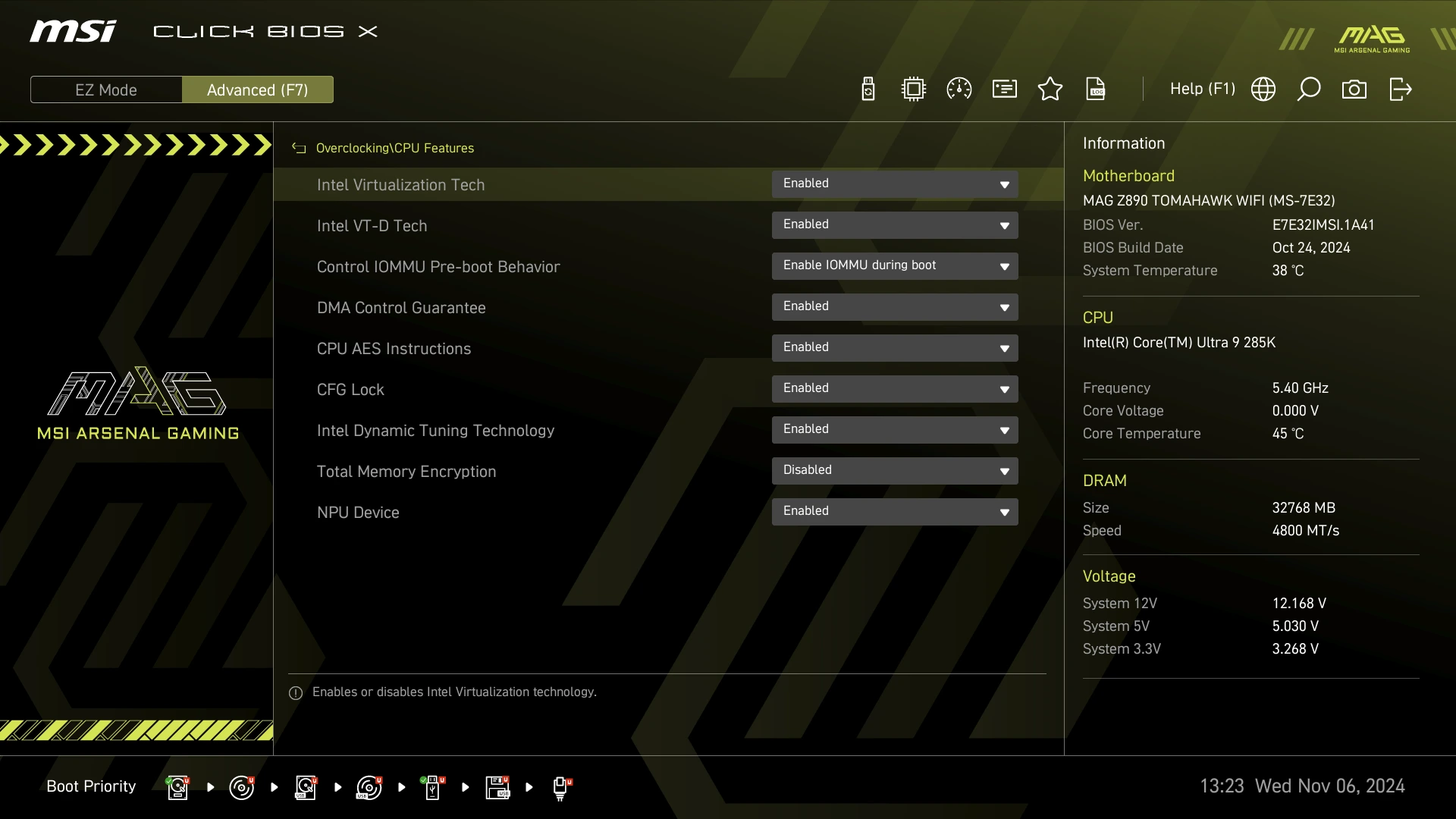
-شاشة الدخول الرئيسية الجديده (مثال عام لكافة لوحاتZ890 /B860 من MSI)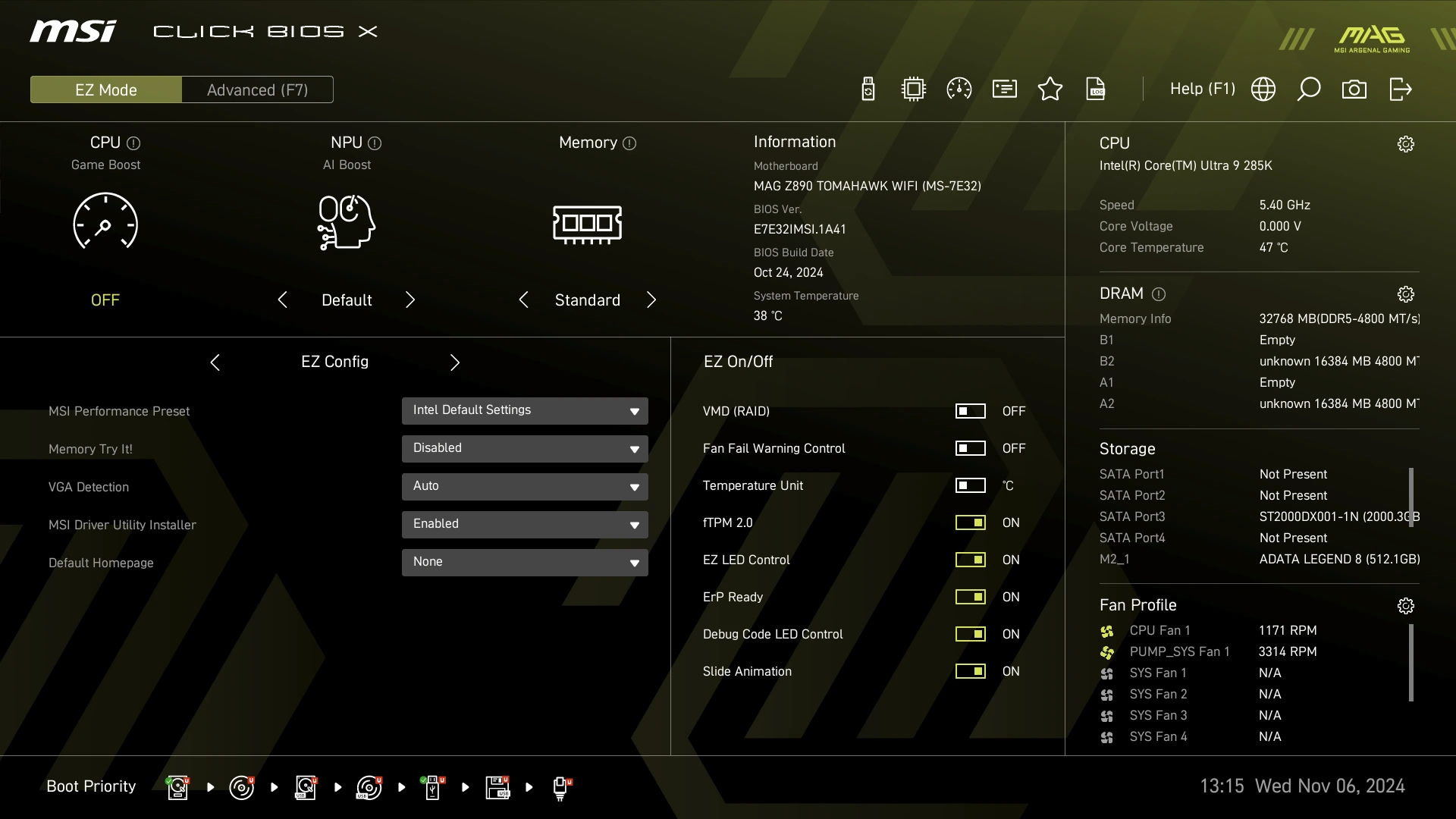 الوضع الجديد الذي تم أضافتة فى لوحات MSI وهو وضع EASY Mode ليضع كافة الأعدادات الهامة أمام المستخدم من كسر سرعة بضغطة واحدة او تفعيل الـ XMP/EXPO و غيرها من امور اخري بحيث لا يحتاج المستخدم إلى الدخول الي تعقيدات كثيرة وهو الأسهل حتي وقتنا هذا
كسر سرعة المعالج حسب الاستخدام
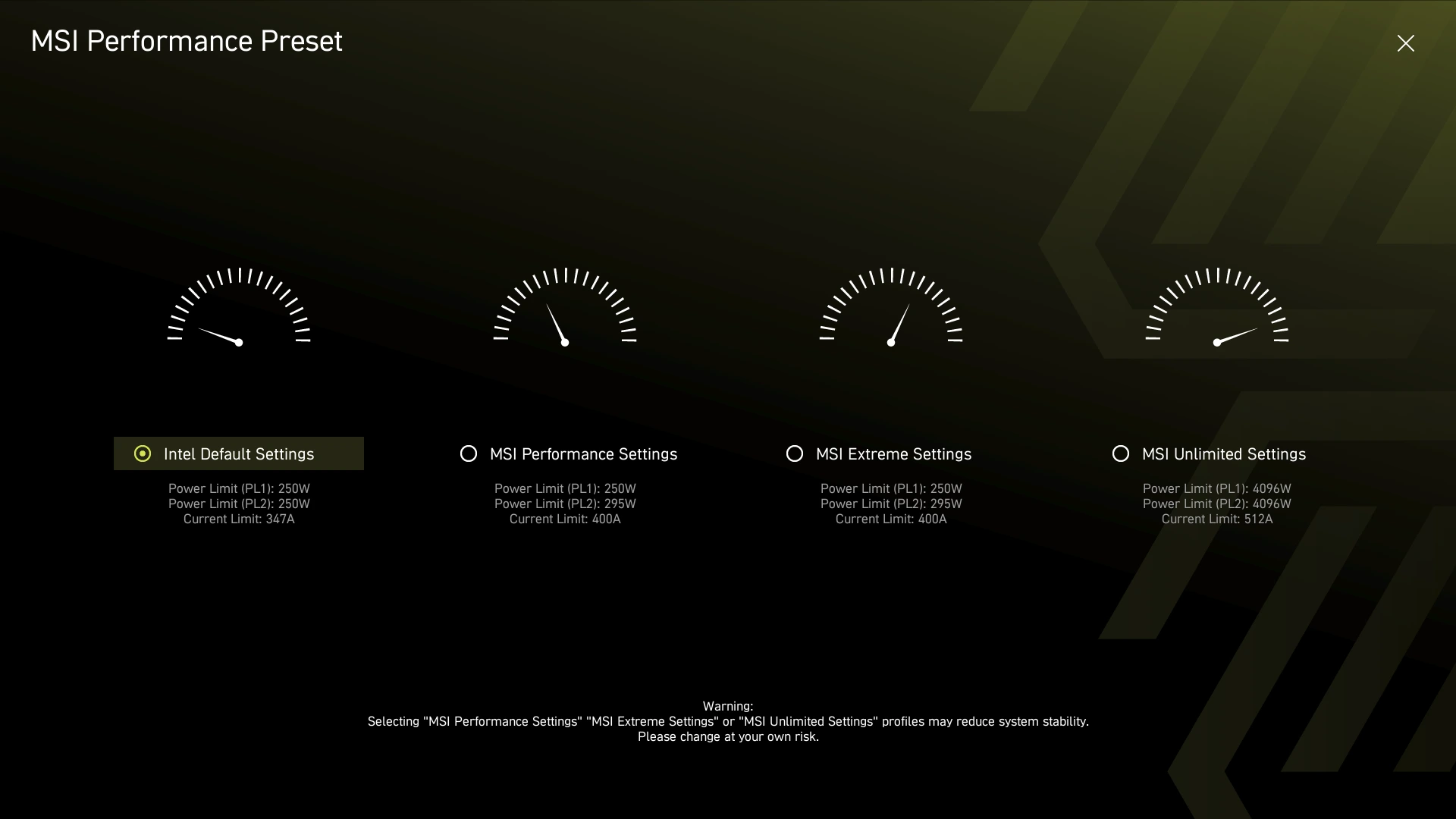 توفر شركة MSI أكثر من نمط لتشغيل المعالج يحصل المستخدم علي الأداء الذي يريدة و وضع MSI Performance هو أفضلهم للموازنة في كل شيء سواء للحرارة او الأداء.
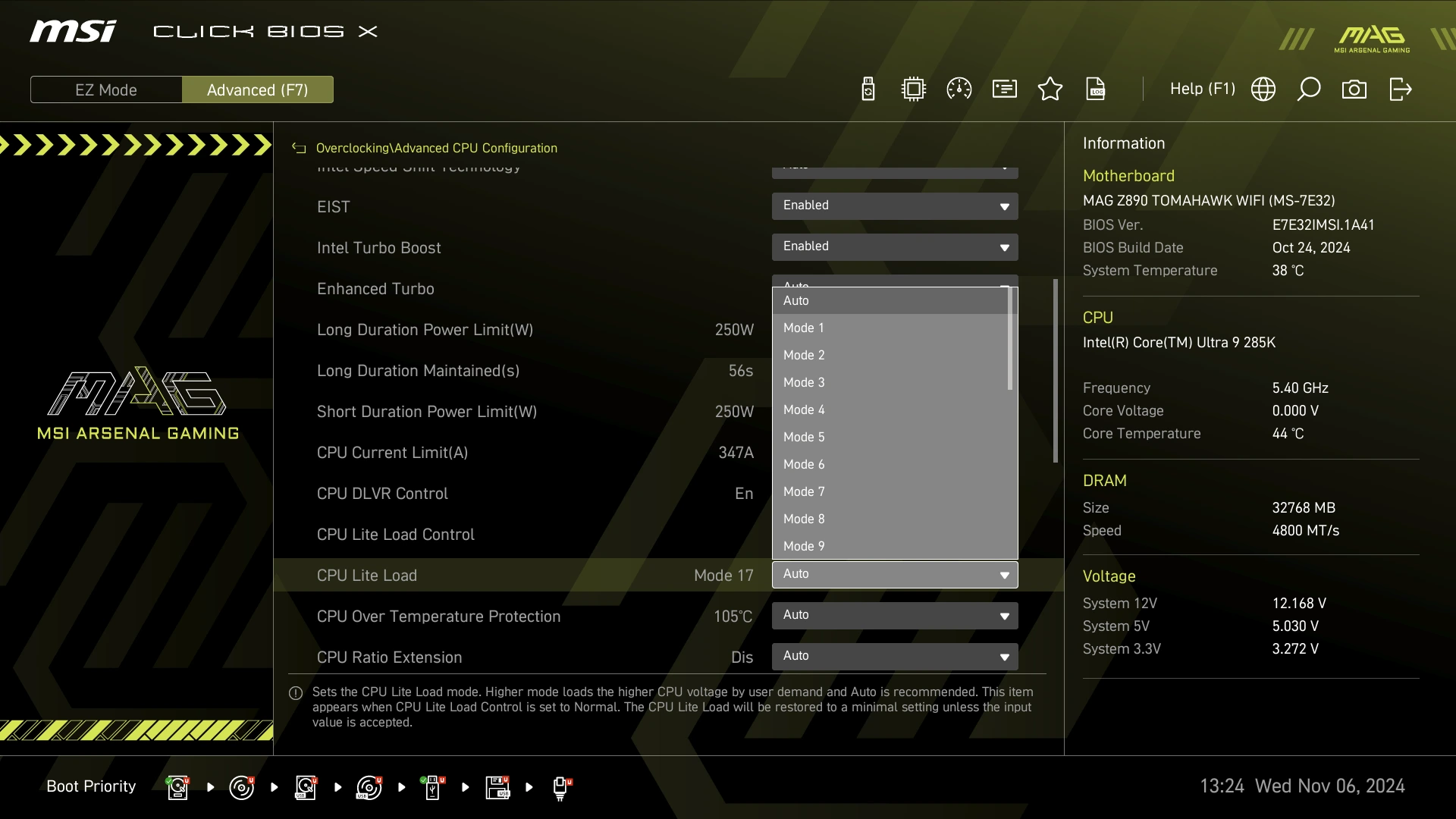 إمكانية تخفيض الحرارة و سحب الطاقة بمجرد اختيار بسيط من البايوس وهو خاصية CPU Lite Load وهي أحد مميزات لوحات MSI حقيقة للمستخدمين
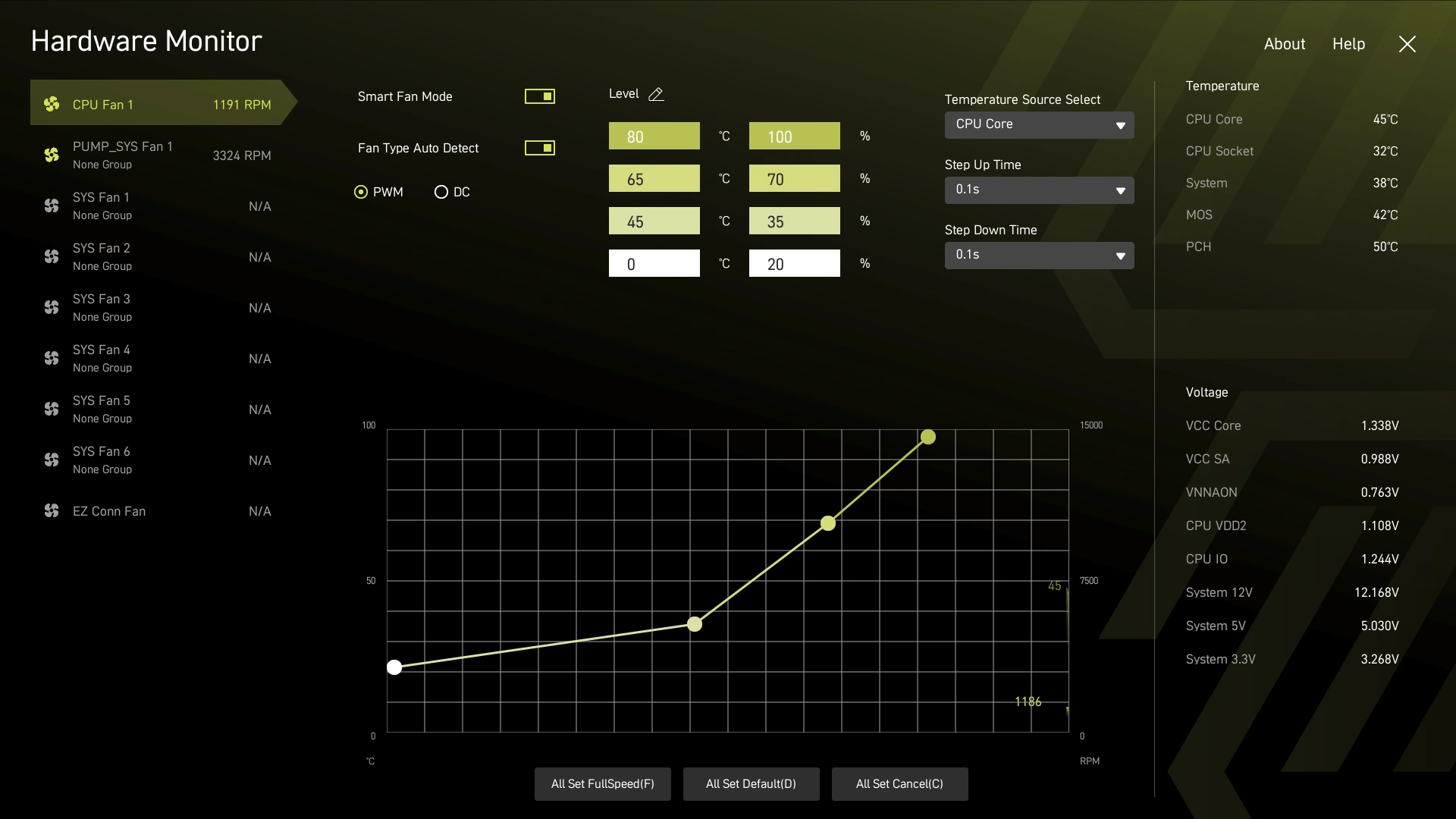 وضع أحترافى للمراوح داخل البايوس وهو الأمر الذي يريدة المستخدمين ، ستجد حرارة ال5 مستشعرات الحرارية علي اللوحة الخاصة بنا اليوم وستختلف من لوحة لأخري بكل تأكيد
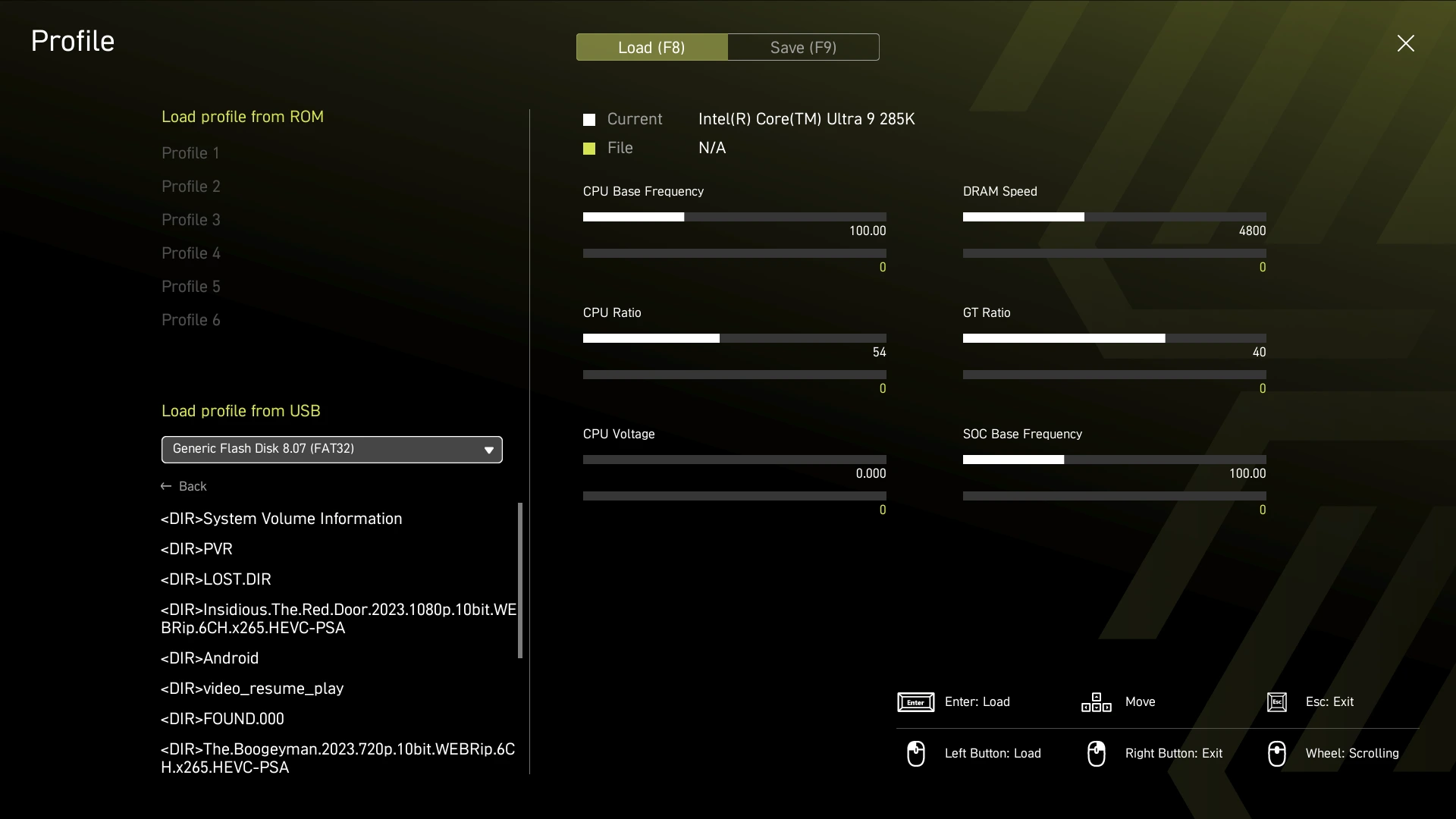 ثمانية اوضاع يمكن استخدامهم في تخصيص اعدادت مختلفة للبايوس
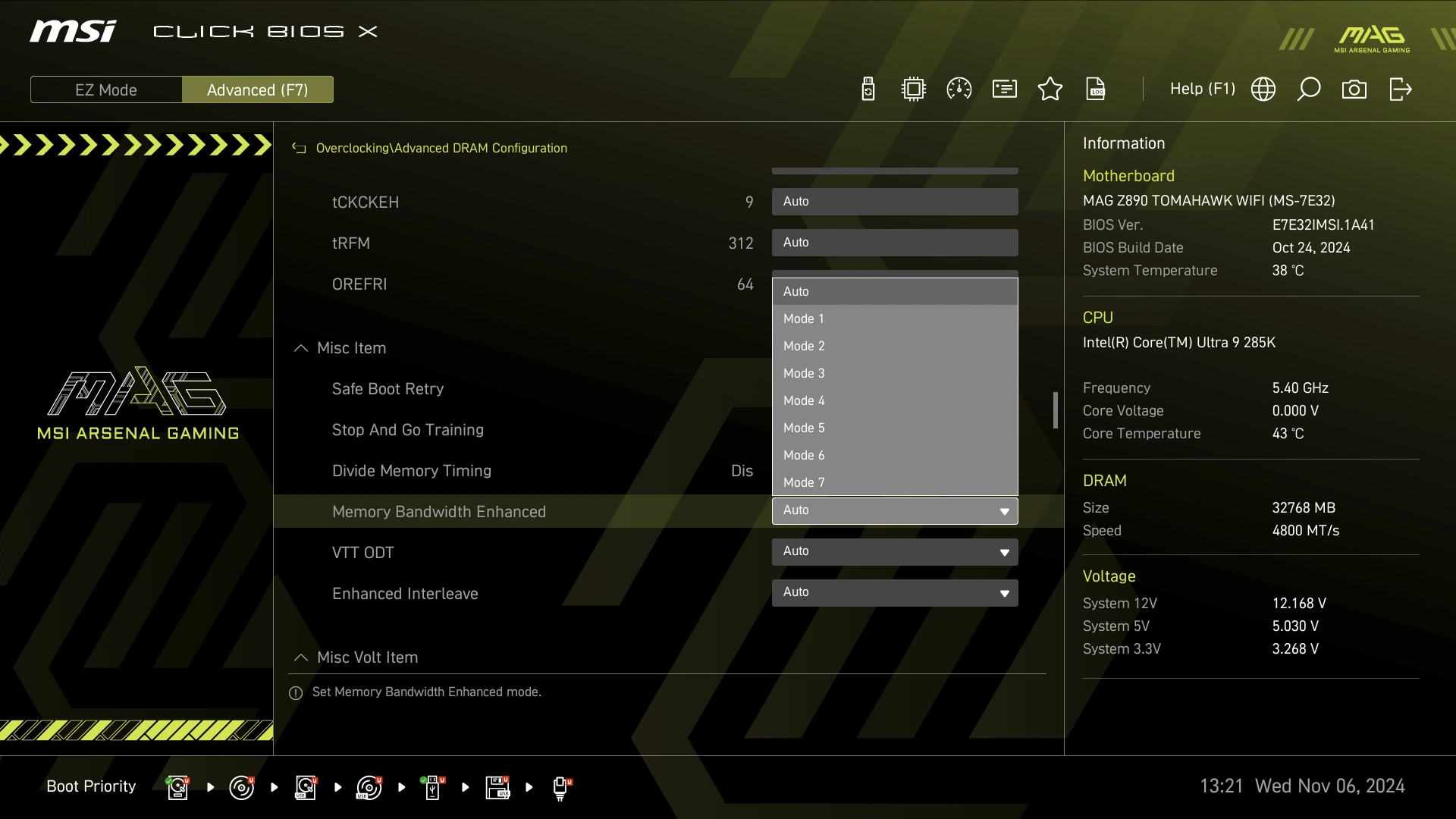
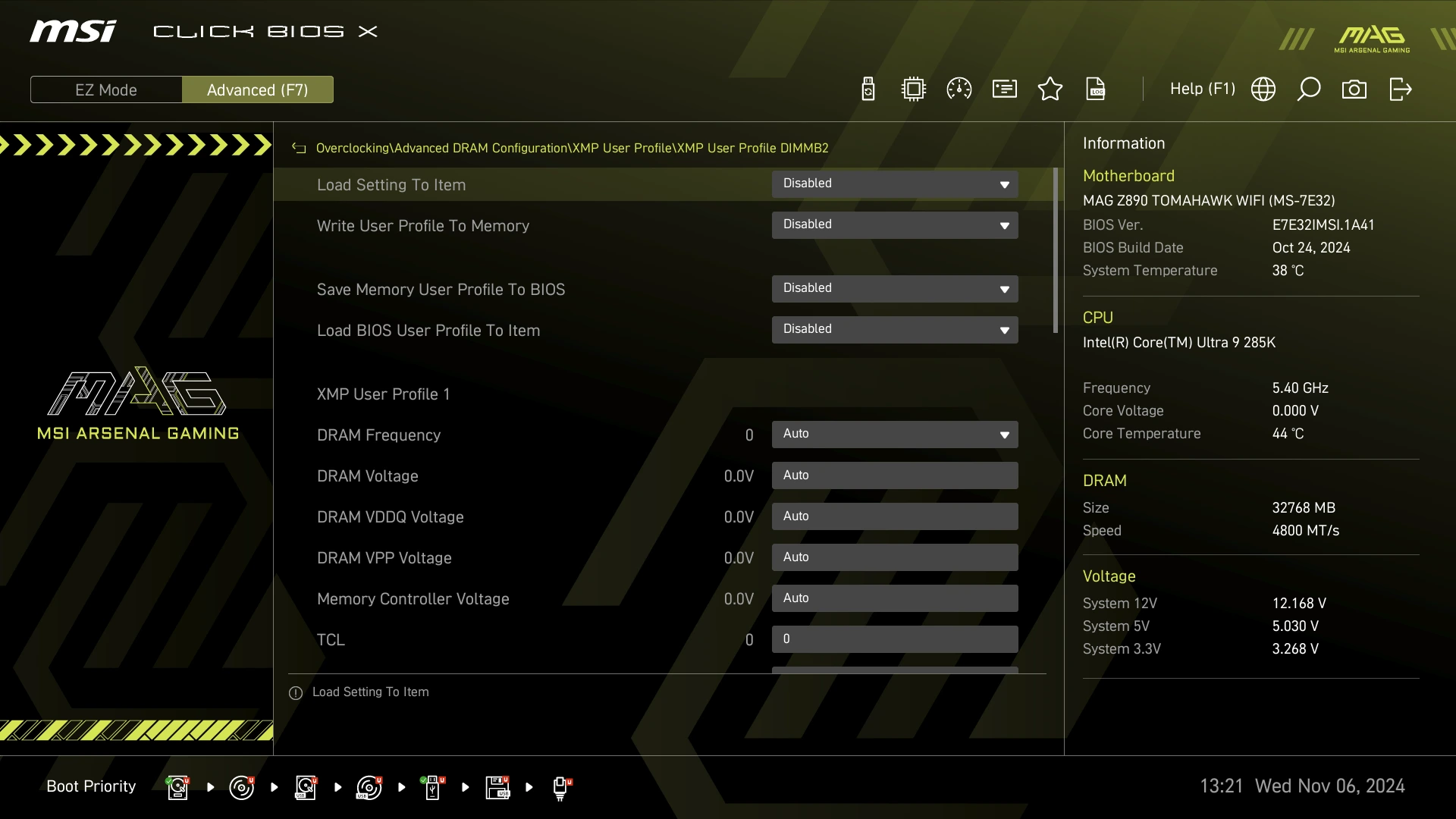
إمكانية زيادة كسر سرعة الذواكر و زيادة الأداء
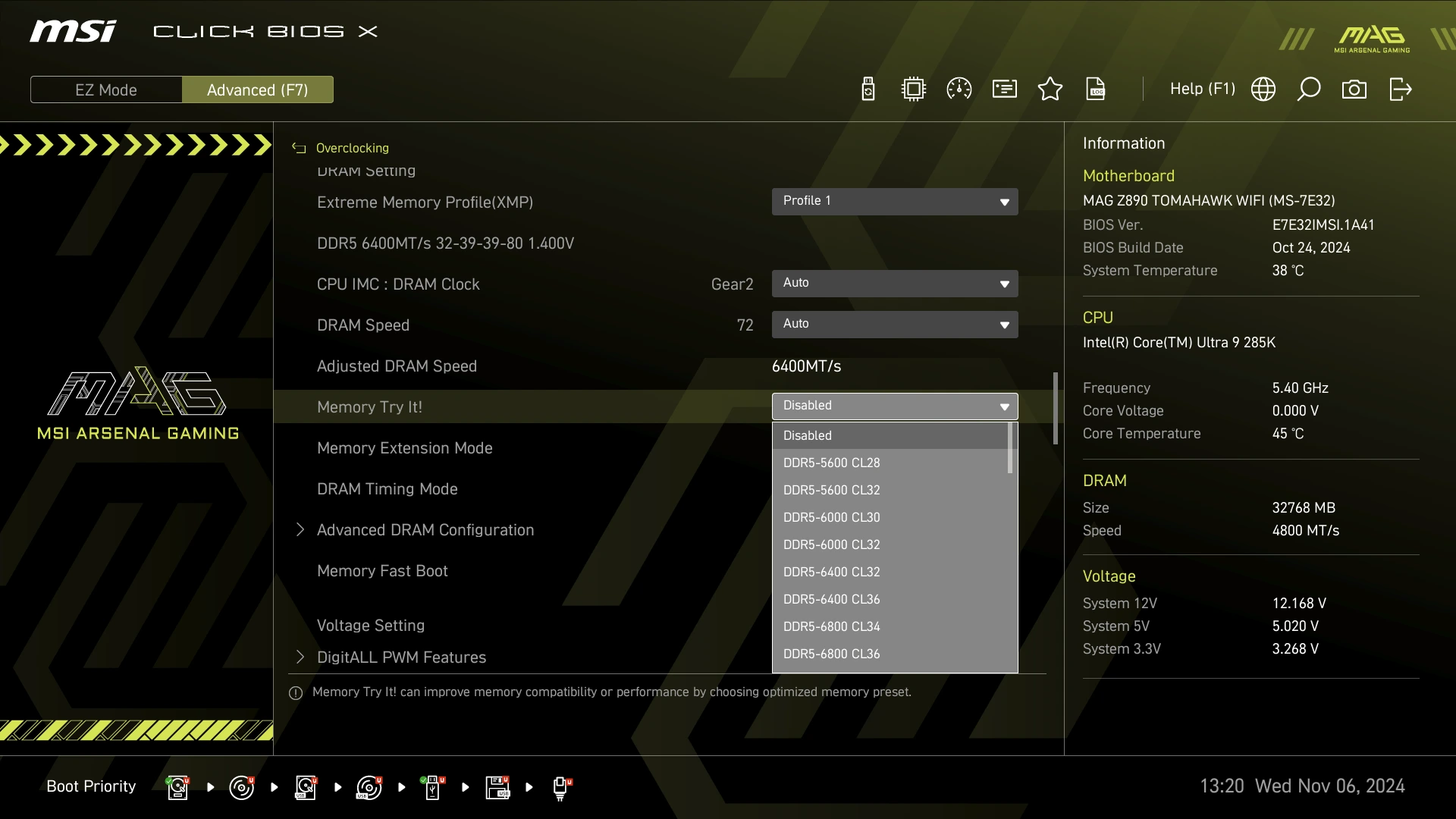 اللوحة توفر العديد من الأوضاع المعدة مسبقا لكسر سرعة الذواكر بصورة أحترافية وبالتأكيد هذا الأمر يكون من خلال التجربة و الخطأ ولكنهم رائعين و يعملو بكل سهولة
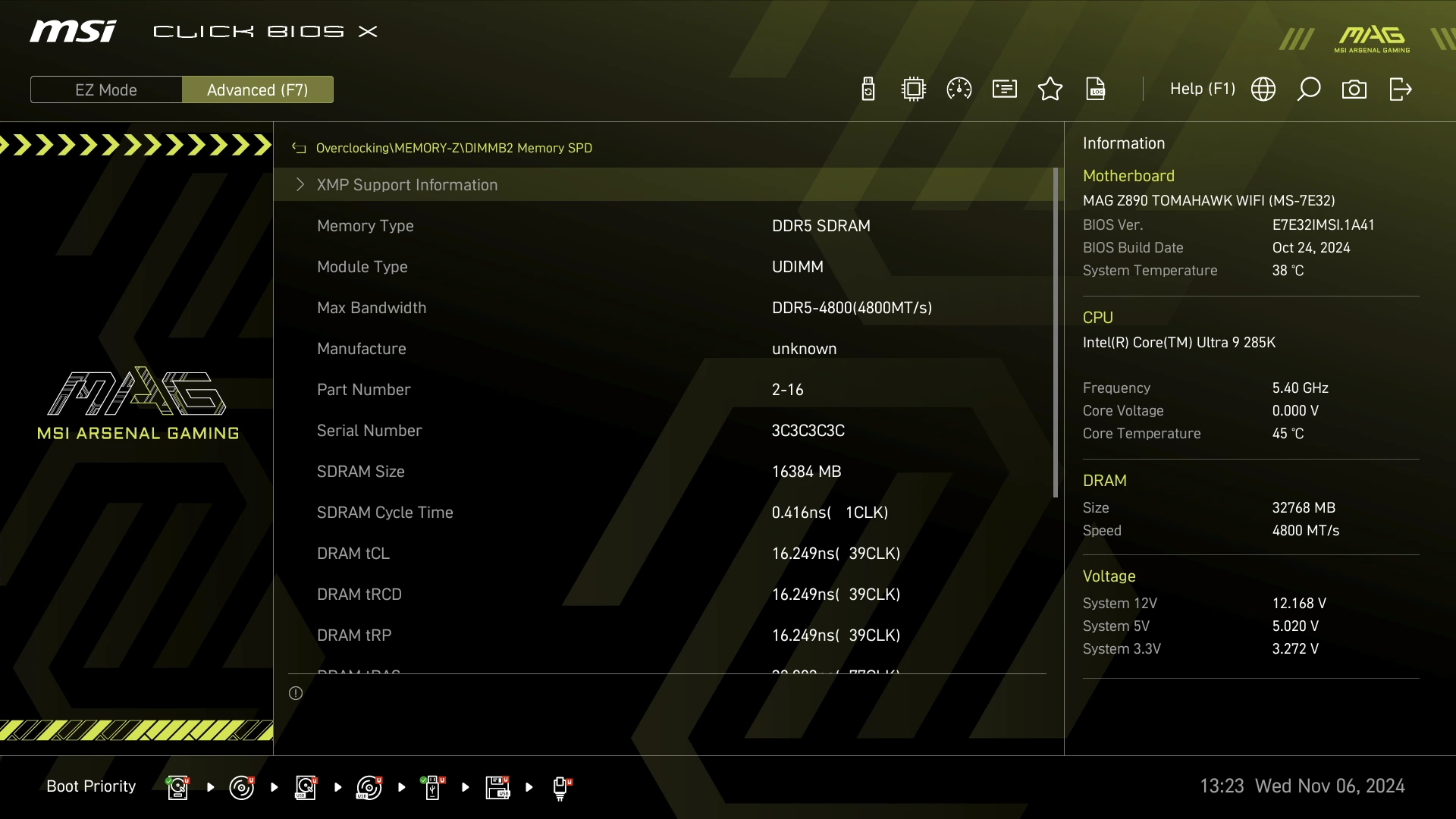 و اخيرا أمكانية معرفة تفاصيل اكثر عن الذواكر و سرعتها و نوعية الرقاقات المستخدمة بداخلها للوحات وهو ما اصبح متعارف عليه
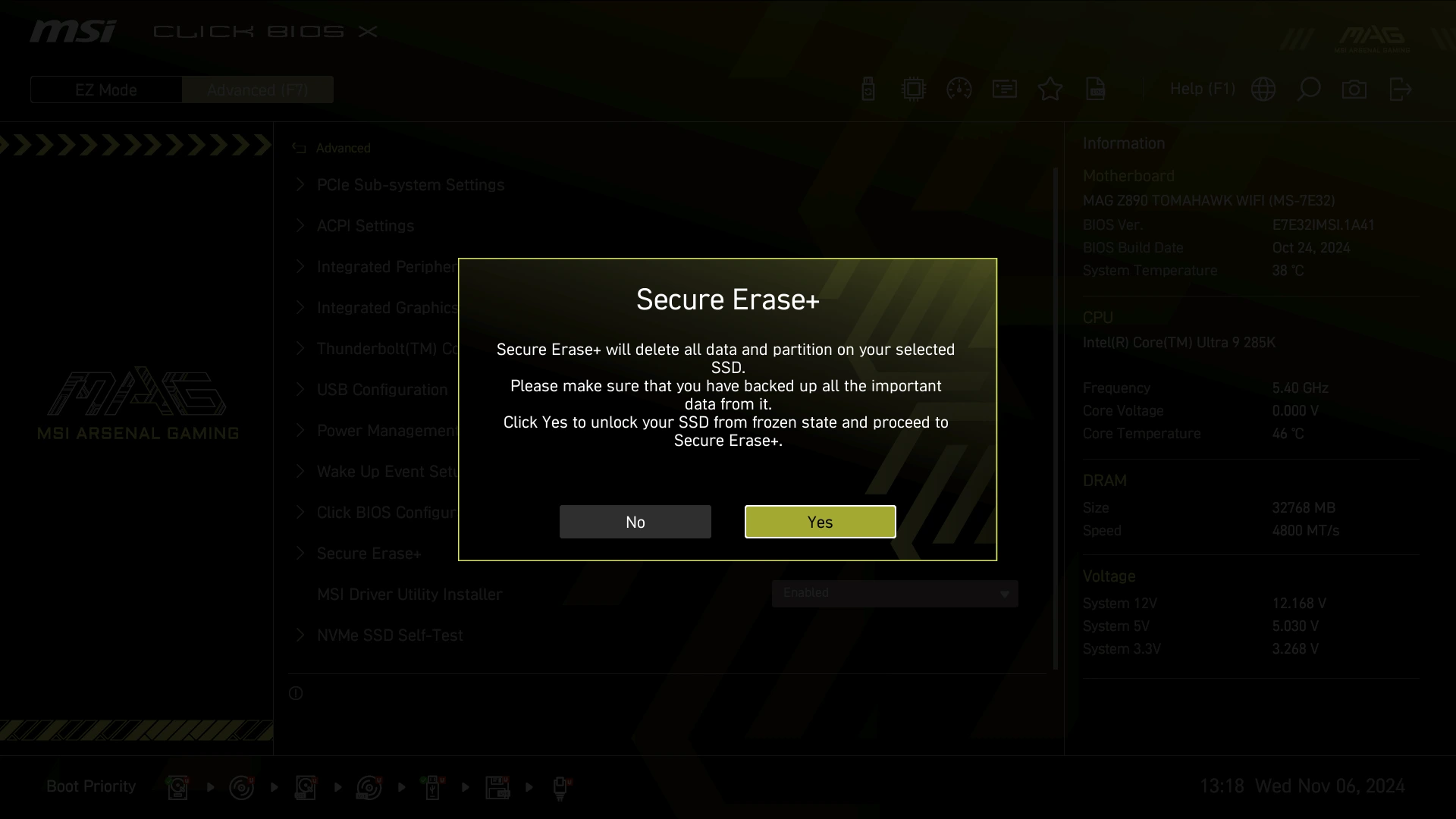 إمكانية المسح الأمن للبيانات علي وحدات SSD وهو ما توفرة الشركة بكل سهولة للمستخدمين
البرامج المُلحقة مع اللوحة (MSI CENTER)
(أمثلة توضيحية للبرامج التي تأتي ضمن لوحات MSI )
 وهو البرانمج الرئيسي الذي يحوي باقي البرامج التى يمكن للمستخدم تنصيبها للأستمتاع بلوحتة او اي منتج اخر ومنهم تحديث البرامج و التعريفات وهو ما اصبحت الشركات تتجه له للحصول على تجربة جيدة للمستخدم بدل من وجود برامج كثيرة منفصلة الأن هو برنامج واحد يضم الجميع بواجهة مميزة ، ايضاً هنا يمكنك من تخصيص اوضاع للألعاب سواء للإضاءة او الصوت او حتى تحسينات لأفضل اداء من تلك الألعاب
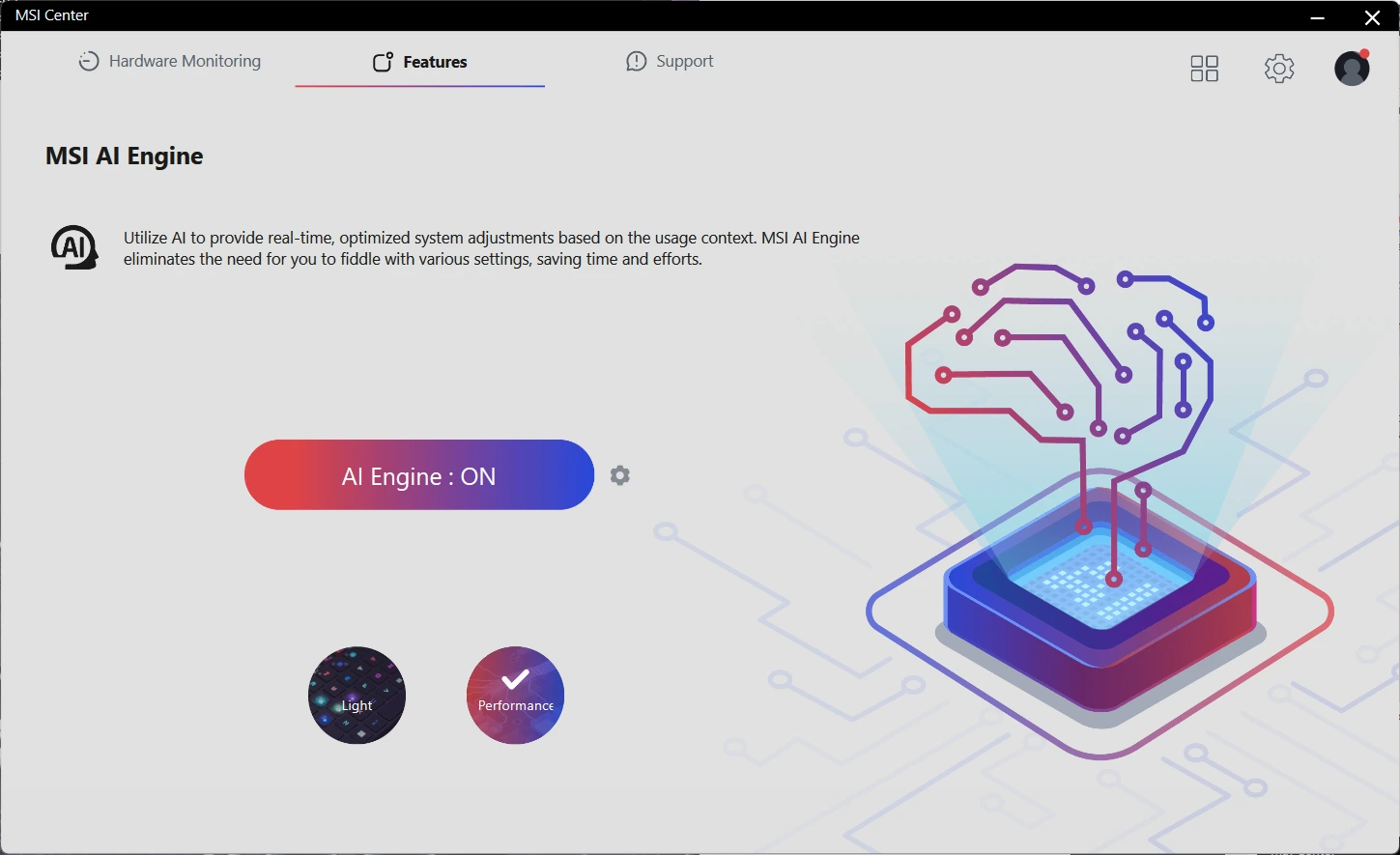 إمكانية تسريع الأداء تلقائيا حسب البرنامج المفتوح بمجرد تفعيلك للـ MSI AI Engine ولكن هنا يمكن ان يختلف البرنامج في تفعيل الوضع او عدم تفعيلة إذا كنت تستخدم أكثر من برنامج ولعبة في نفس الوقت
User Scenario
 عدة أوضاع معدة مسبقا ليكون المستخدم قادر على الأختيار بينهما بسهولة في حالة انه ليس من محترفى كسر السرعة
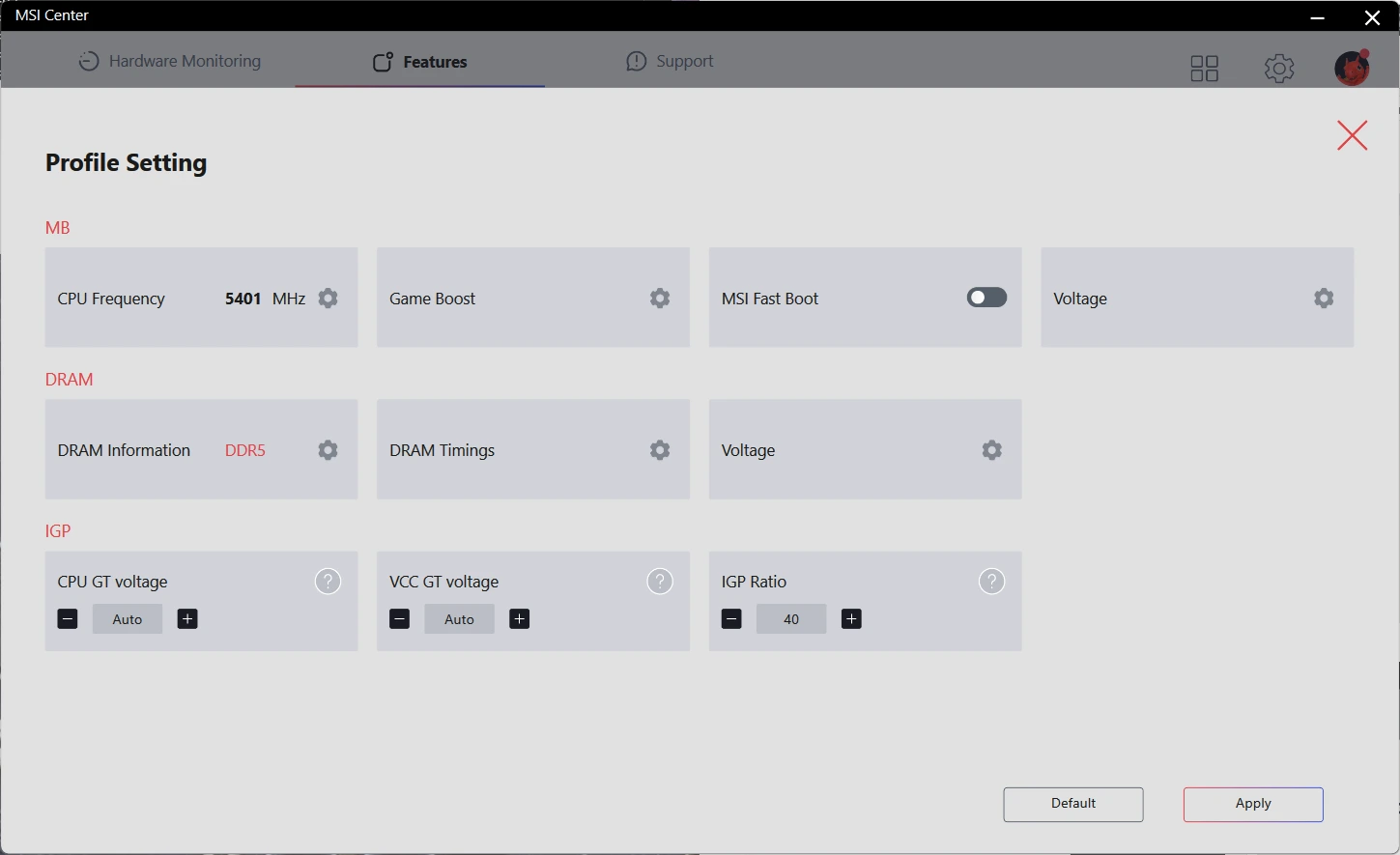 وضع CUSTOMIZE و امكانيات التغيير الكثير والتحكم فى كل شيء حتى تغيير توقيتات الذواكر و تفعيل وضع xmp ، التحكم فى الترددات والفولتية و كسر السرعة كل شيء ممكن من داخل نظام التشغيل
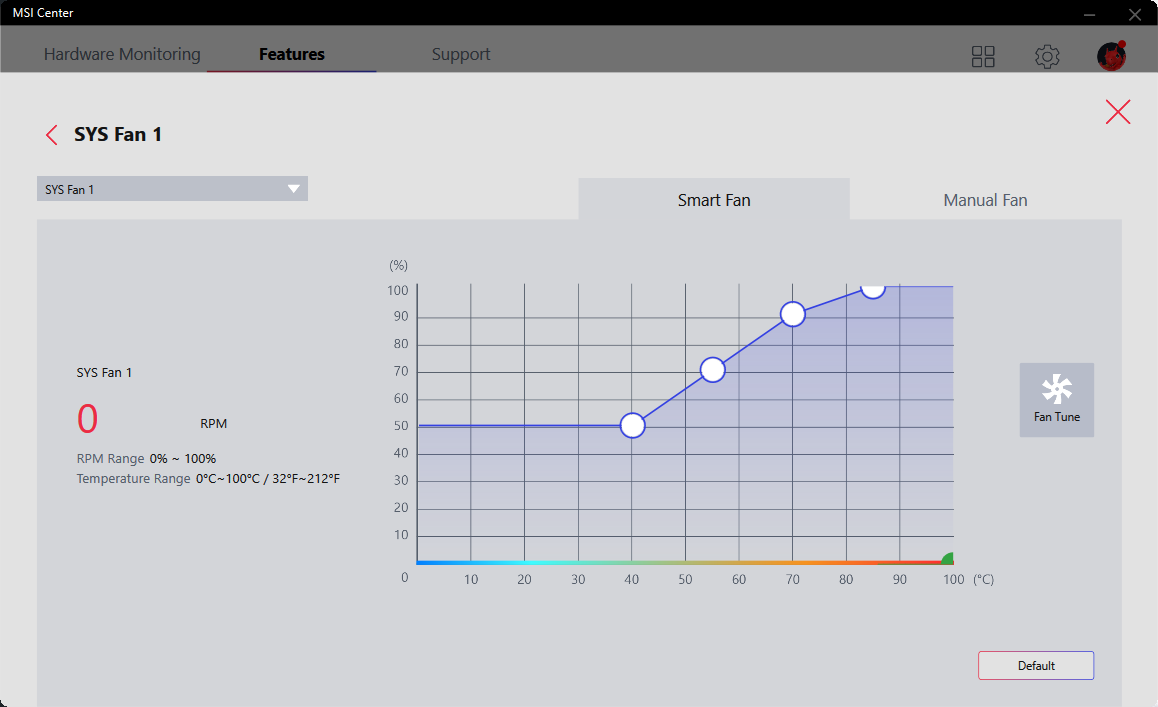 التحكم فى المراوح من النظام كما يريد المستخدم ولكن البرنامج لا يتيح التحكم فى المستشعرات او ربط المراوح بالمستشعرات من خلال نظام التشغيل وبالطبع هذا ليس عيبا فيمكن اصلاحة فى التحديثات المستقبلية لانة ليس بالأمر الجليل
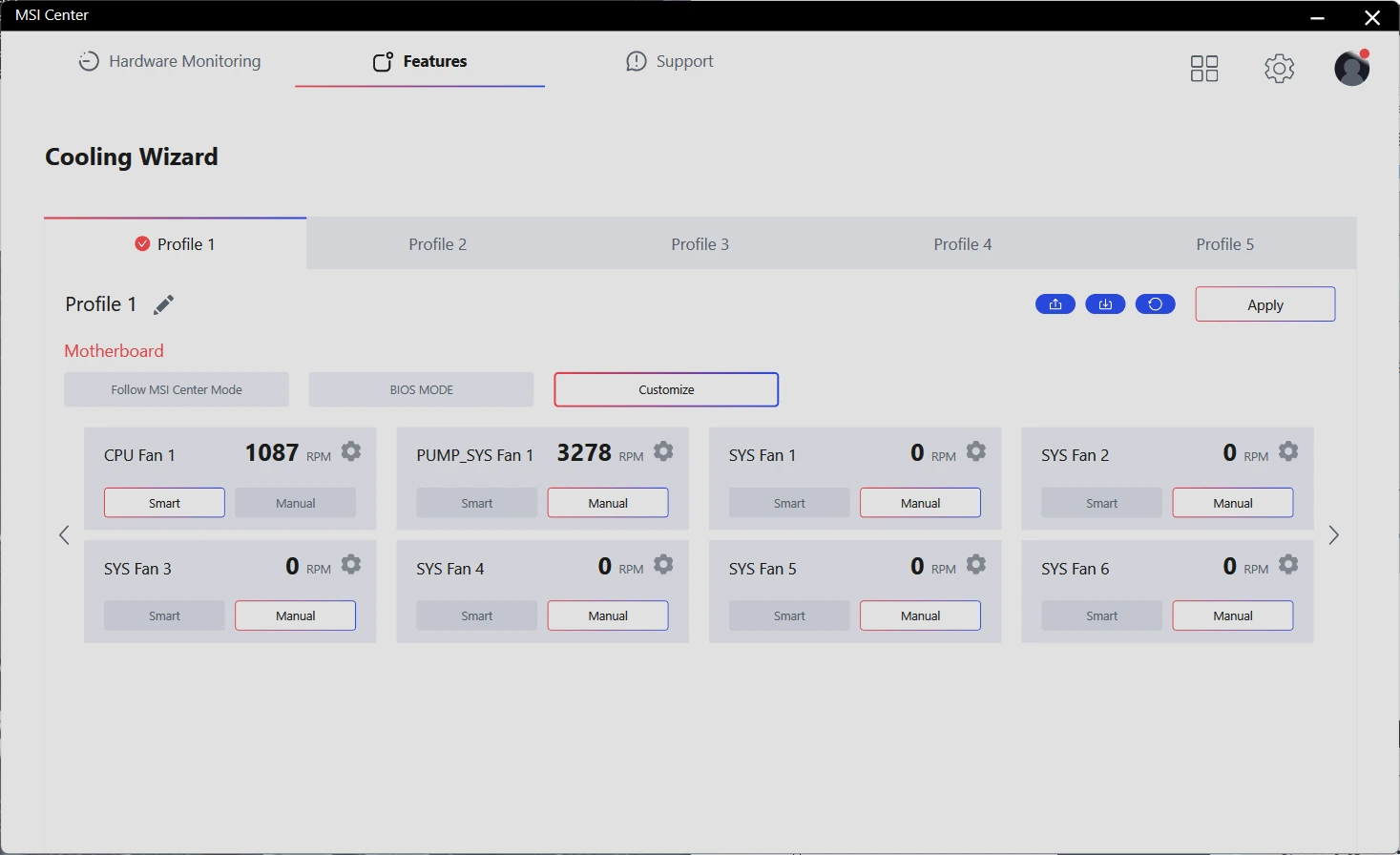 يمكنك من وضع اكثر من 5 أوضاع للتبريد تستخدمهم حسب الأستخدام الخاص بك او الألعاب
راقب كل شئ MONITOR
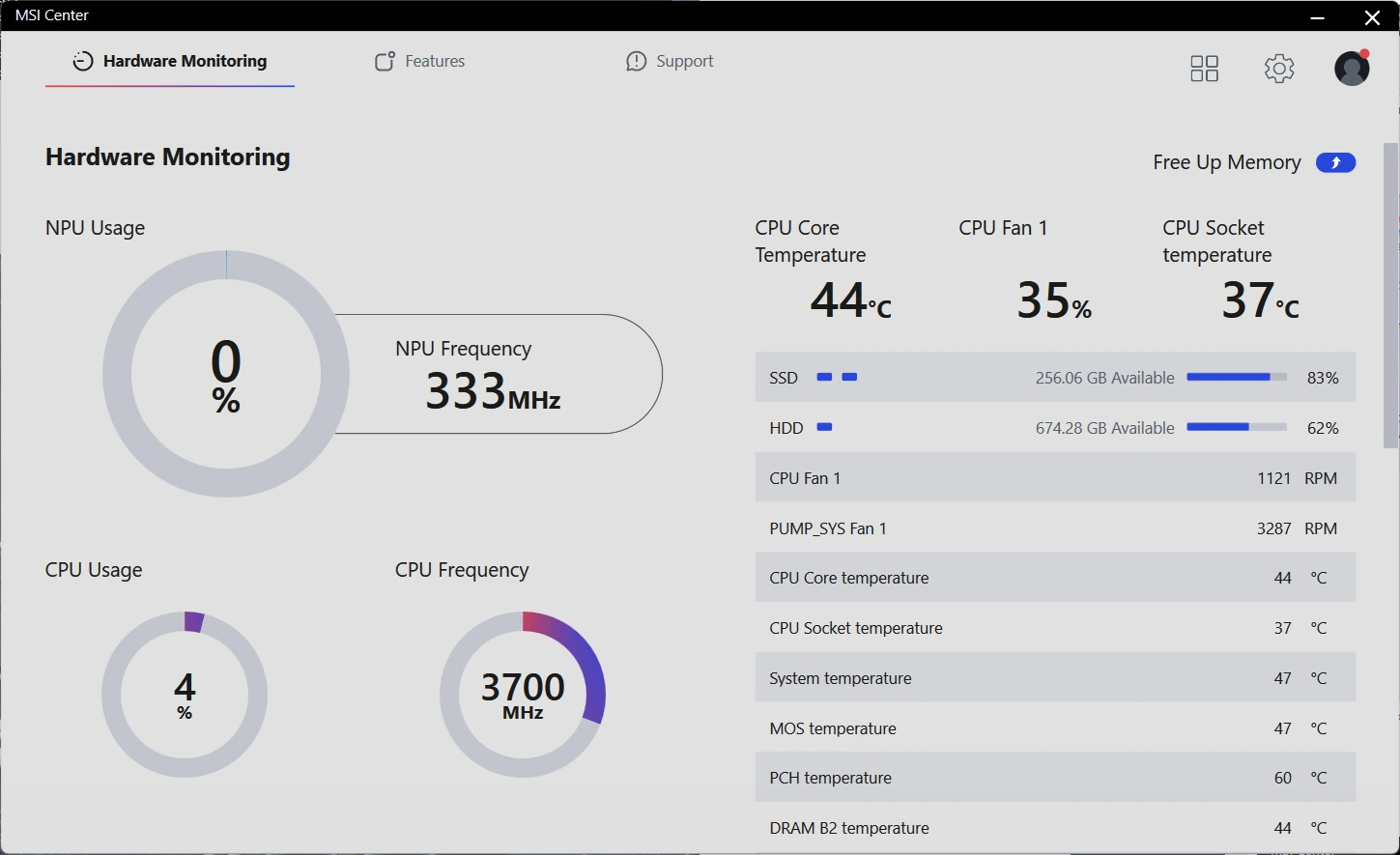 هنا يمكنك مراقبة كل شيء على لوحتك الأم وبالطبع تختلف كل تلك المستشعرات حسب اللوحة التى لدى المستخدم
GAME HighLitghts
 البرنامج يقدم للاعبين امكانية حفظ بعض المقاطع بشكل تلقائي مثل برنامج GEFORCE EXPERIANCE ولكن فى بعض الألعاب المحددة و الشهيرة مثل PUPG و APEX و Fortnit و LOL و VALORENT هذه هى الألعاب المدعومة وقت تجربة البرنامج شهر 6 عام 2020
True Color
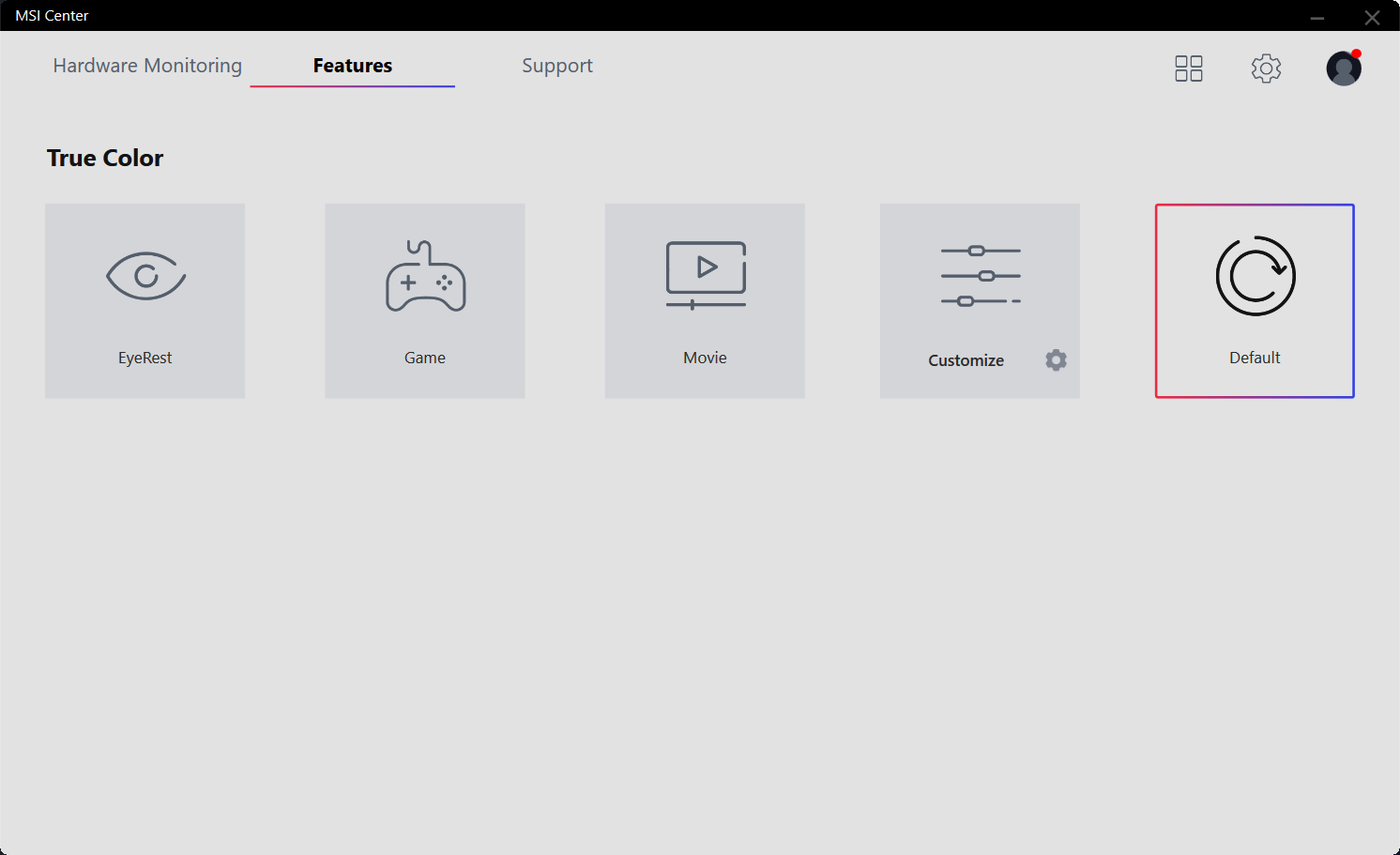 برنامج True COLOR يقوم علي التحكم فى الألوان الخاصة بالشاشة والإضاءة بشكل عامة و يملك وضع خاص لراحة العين و تقليل اللون الأزرق
برنامج Mystic Light الجديد
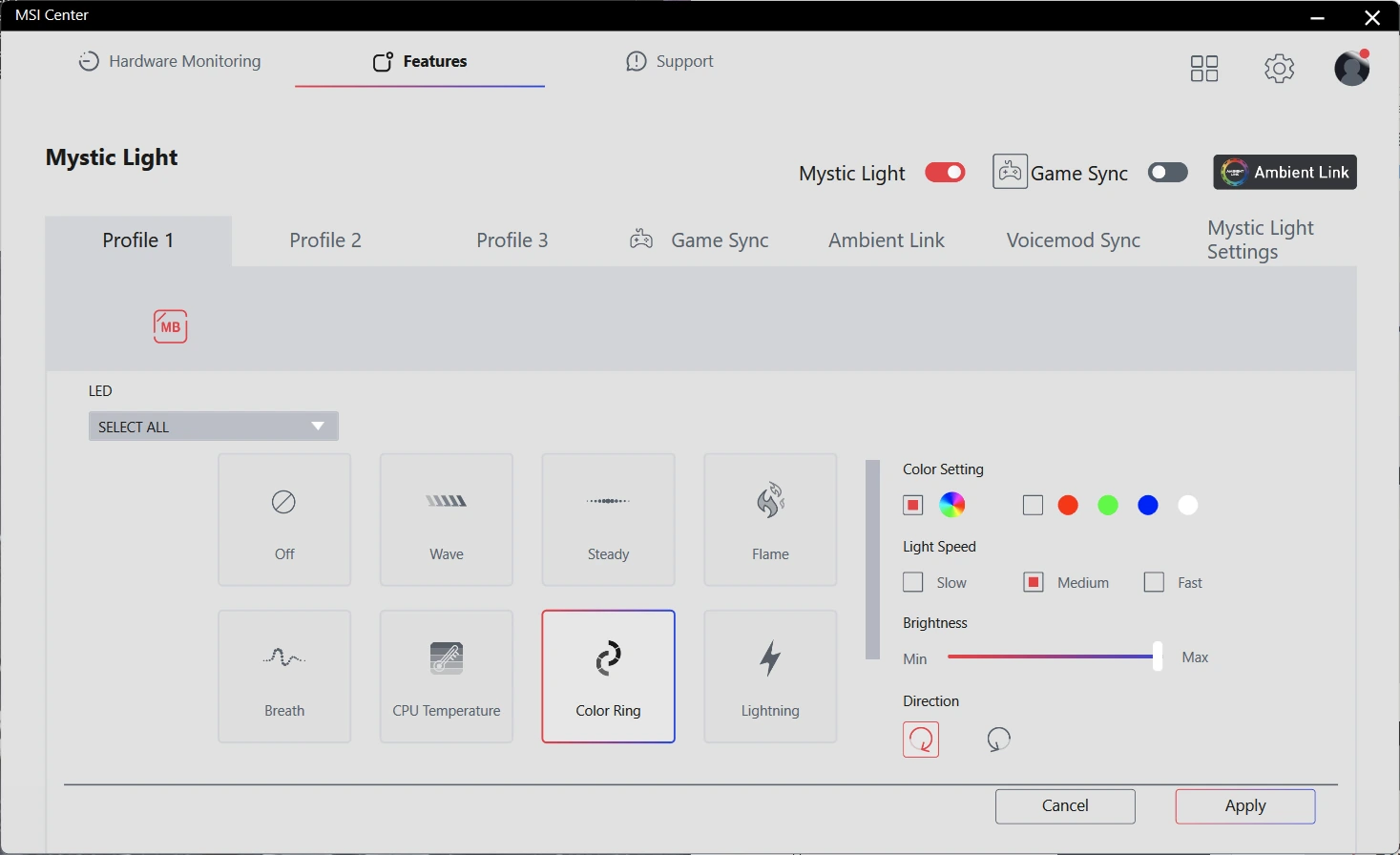 برنامج MYSTIC Light للتحكم في اللوحة و مزامنة الإضاءة بين قطع الهاردوير المختلفة و يقدم البرنامج اكثر من 29 تأثير للإضاءة وهو ما تم تحسينة كثيرا عن الإصدارات السابقة و اكثر توافقية و دعم مقارنة بالأجيال السابقة !
امكانية التوصيل و المزامنة مع منتجات شركة NANO LEAF و منتجات شركة Phlips HUE الكثيرة للحصول على انماط إضاءة مبهرة وو تخصيص شركة MSI لجزء فى البرنامج لهذه الجزئية امر مميز بدون شك !
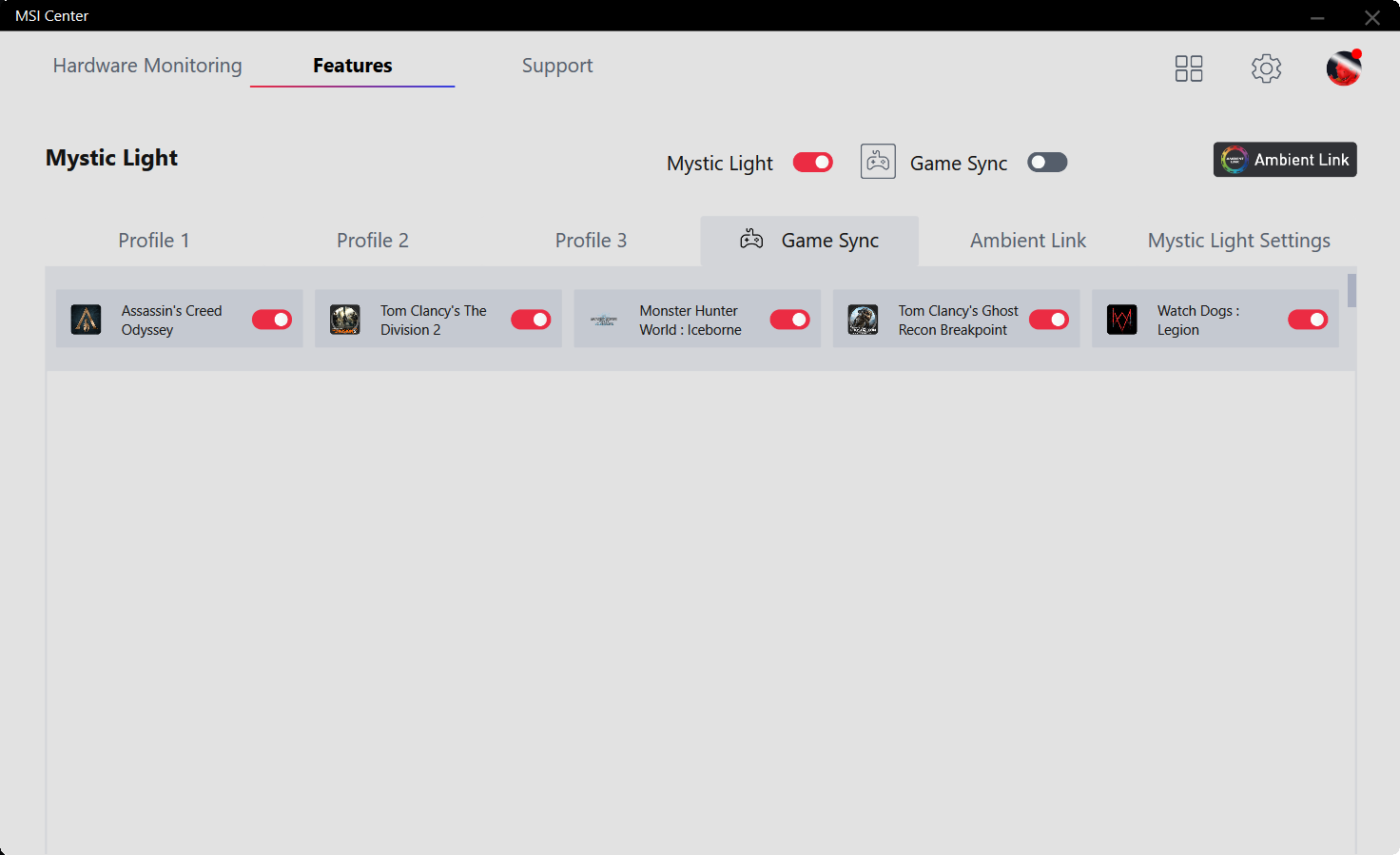 بعض الألعاب المدعومة التى يأتى بها البرنامج ويقوم على استخدام تأثيرات الإضاءة لهذه الألعاب مع جهازك و الإضاءة في غرفتك
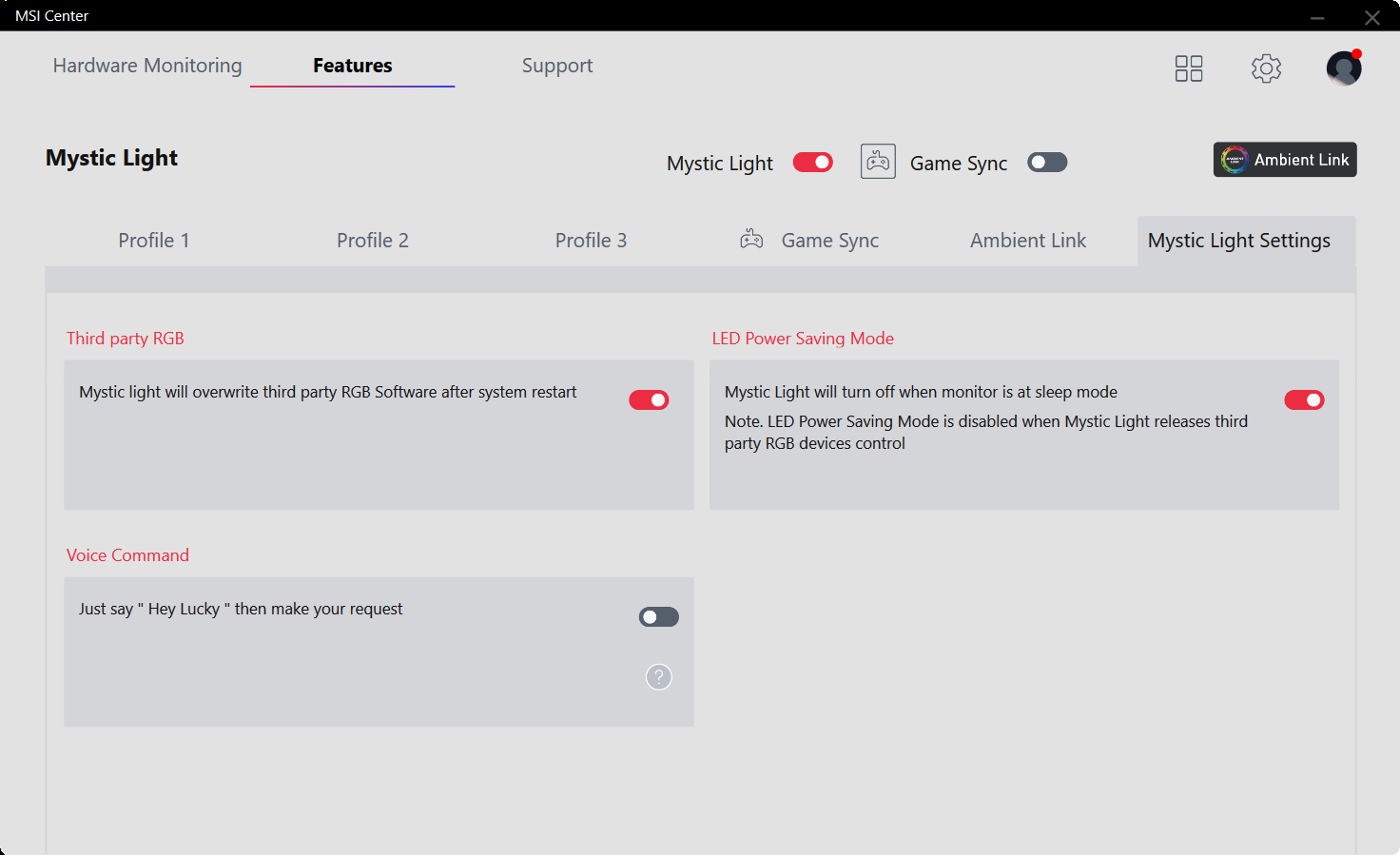 امكانية التحكم الصوتي و التحكم في باقي البرامج
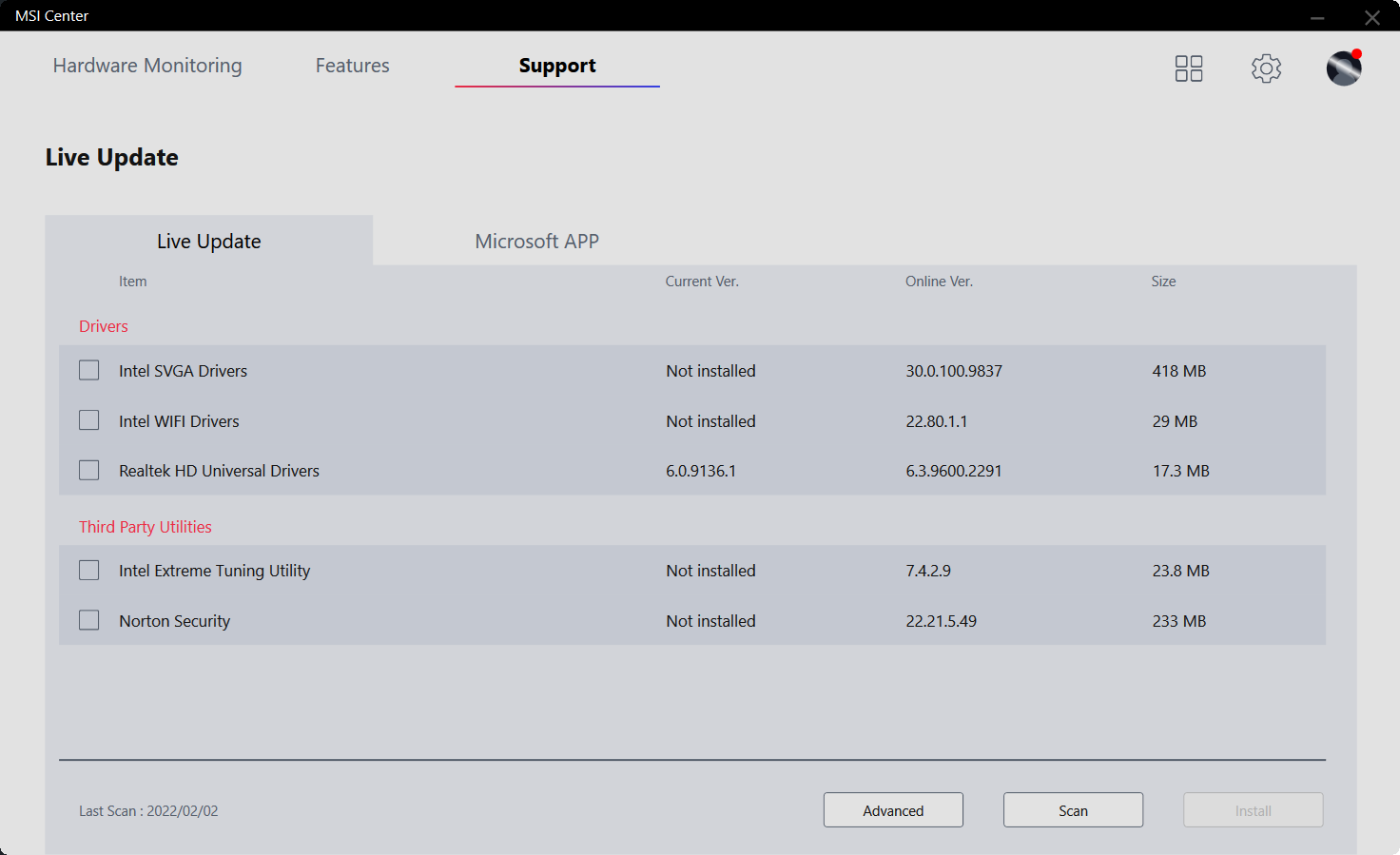 امكانية تحديث التعريفات و البرامج مباشرة من البرنامج
Tools !
مجموعة من الأدوات الهامة للمستخدمين او اللاعبين !
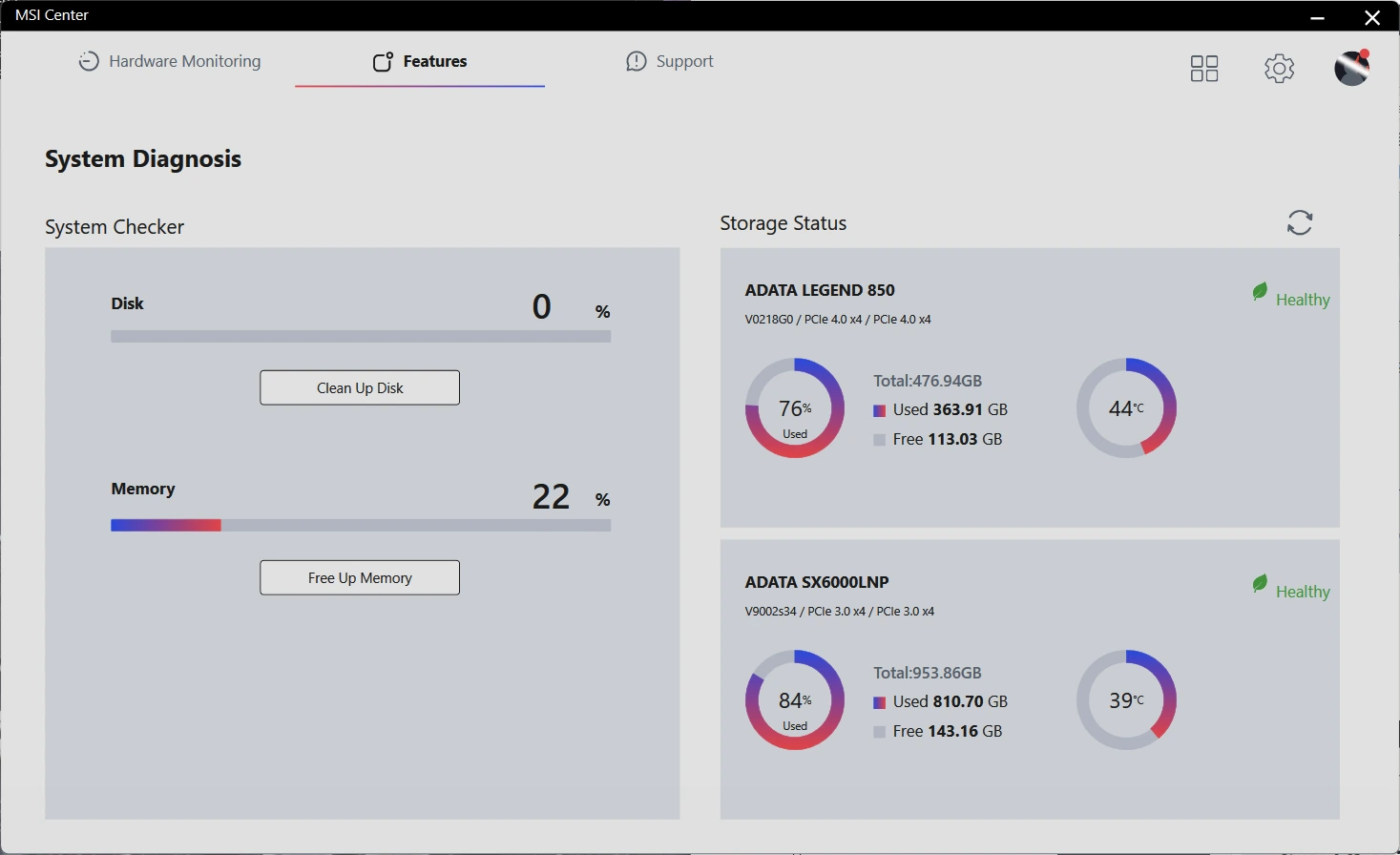 يقوم برنامج System Diagnosis علي معرفة الحالة العامة لوحدات التخزين المختلفة و يمكن للبرنامج مسح البرامج الزائدة في الذواكر الخاصة بك .
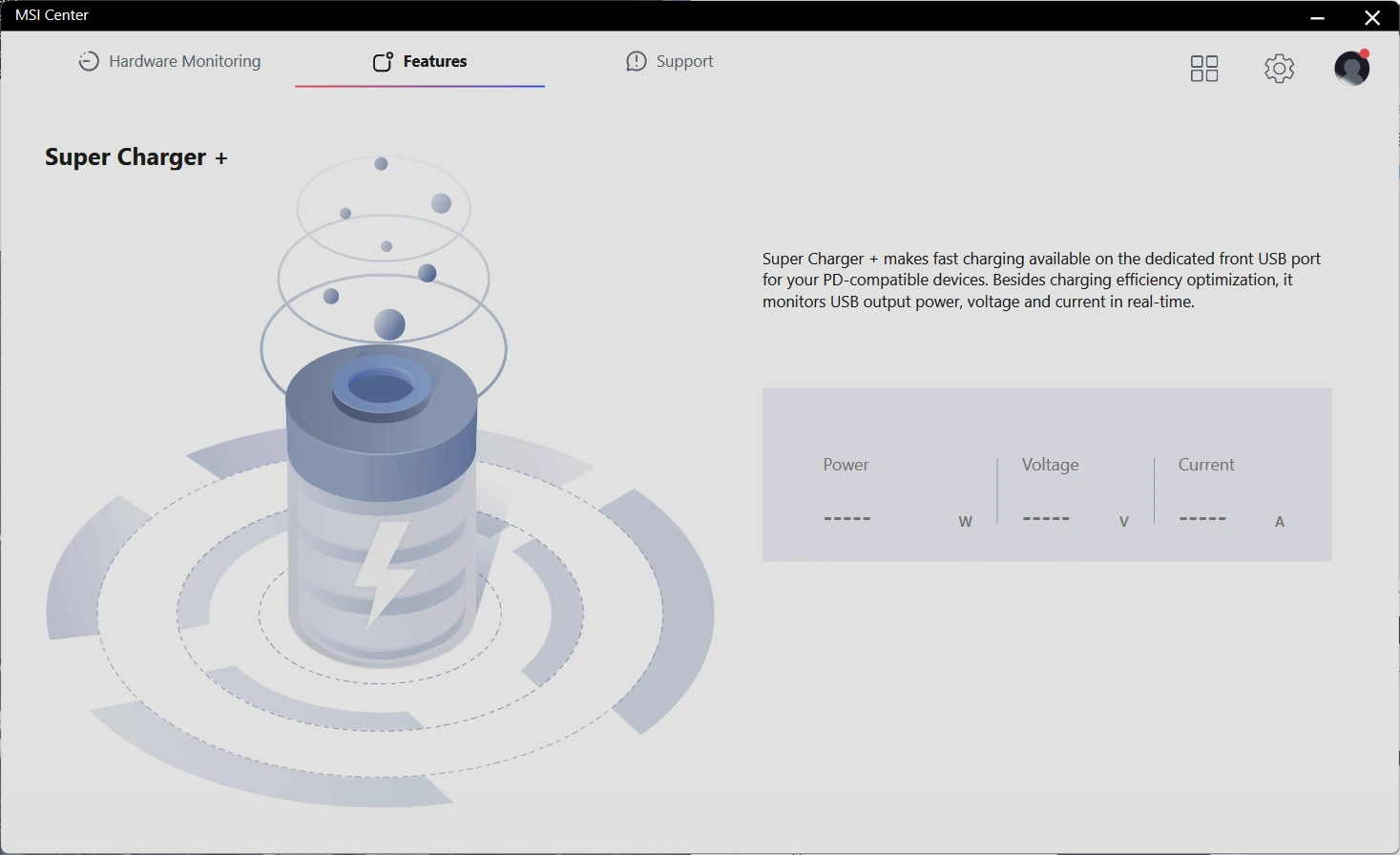 برنامج للشحن السريع للهواتف الذكية وهو ما يستخدمة الكثيرين خاصة اللاعبين
لا تنسي ان الشرح هنا هو لمجرد الأفادة العامة لك كمستخدم لذلك يجب عليك مراجعة موقع الشركة الرسمي لتري البرامج الملحقة بصورة اكثر تفصيلا بل وبعض البرامج الغير مذكورة هنا
منهجية الأختبار
(يجب قرائته لفهم النتائج بصورة صحيحه)
(يجب قرائته لفهم النتائج بصورة صحيحه)
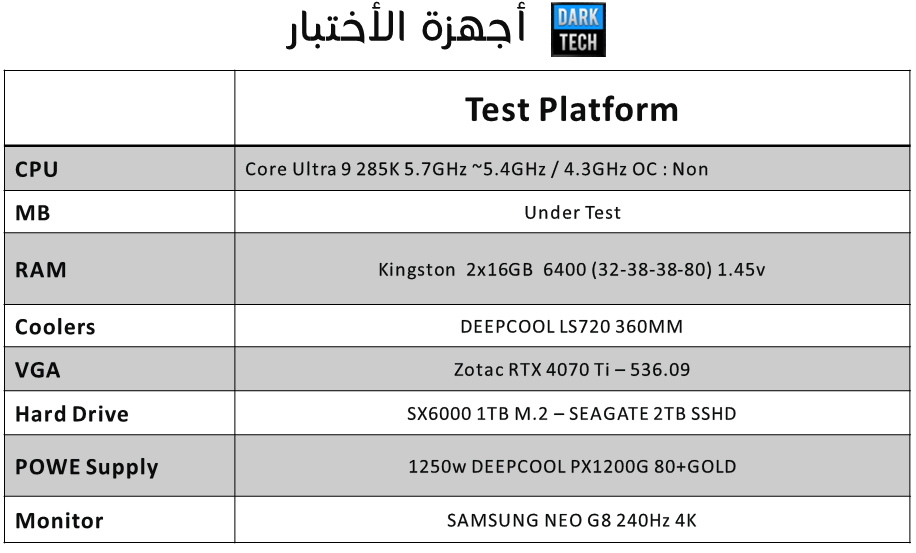
قبل أن أتكلم عن كيفية الأختبار سأتكلم عن مجموعات الأختبار التى ستراها في الأسفل عندما تذهب كُمستخدم لشراء لوحة فانك تريد معرفة قوة الوحة بالنسبة لأستخدامك وهو الذي يُمكنني تقسيمة إلى مجموعه من الأستخدمات مثل الألعاب وعمليات الضغط وعمليات الرندر أذا كنت مُصمم جرافك عمليات تحويل الأفلام وغيرها من الأستخدامات مثل قدرة اللوحة علي كسر السرعه و جودتها ولذلك سيتم تصنيف برامج الأختبار التي تختبر كافة أجزاء اللوحة إلى :-
1- برامج تقيس قوة المُعالج بوجه عام على اللوحة
2- قياس الأدء الخاص بالذواكر علي اللوحة
3- قياس قدرة اللوحة مع البطاقات الرسومية (الشقوق الخاصة بالبطاقات الرسومية)
4- قياس بعض المُتحكمات والتي ستغيب عن مُراجعتنا لعدم توفر قطع الهاردوير الخاصه بتلك الأختبارات مثل أختبار منافذ الـSata –USB 3.0 (تم أضافة أختبار النقل من أقراص الحالة الصلبة SSD)
كيف يتم الأختبار
يتم تشغيل برامج الأختبار 3 مرات مُتتالية للحصول علي نتيجة ثابته وتقليل مُعامل الخطأ ويتم أعتماد النتيجة المتوسطة للثلاث مرات أو أعتماد النتيجة أذا لم تتجاوز هامش الـ1% (50-50.1-50) كمُعامل خطأ بالطبع بيئة الأختبار يتم أغلاق كافة البرامج ونسخة Windows 10 نظيفة كما يوجد جدول في الأسفل به جهاز الأختبار والبرامج المُستخدمة
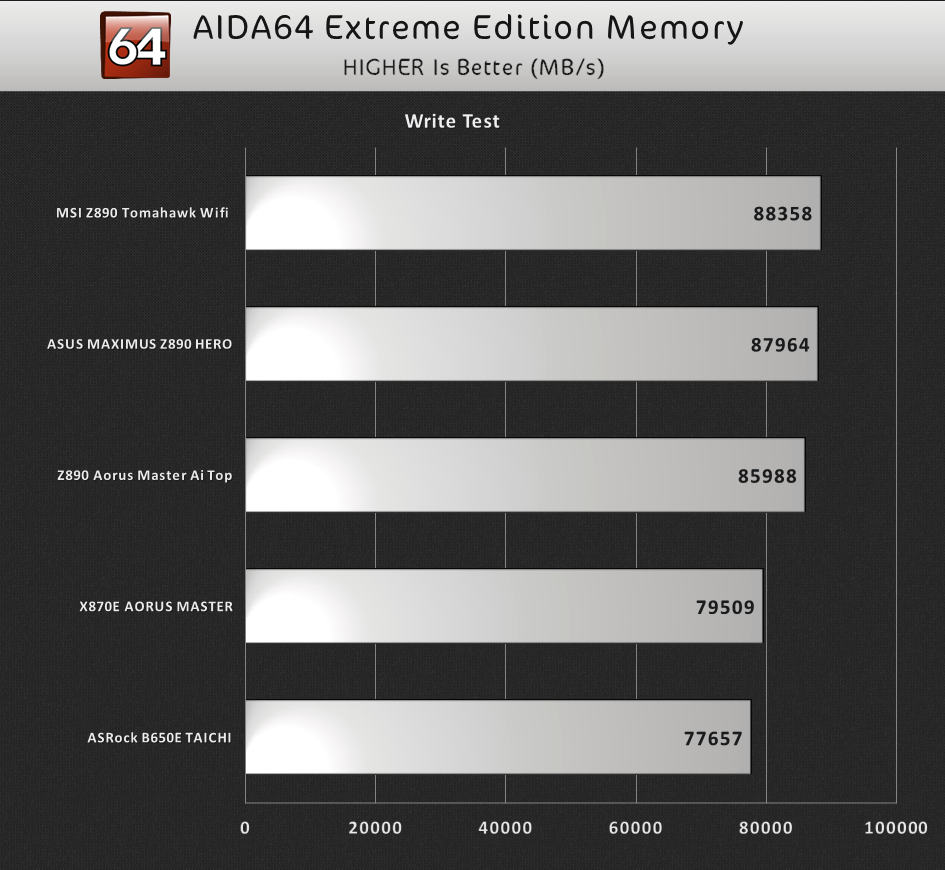
تنوية هام : يجب ان تعرف ان النتائج القادمة هي للوحتنا مع معالج Ultra 9 285K اما باقي اللوحات كانت مع معالج Ryzen 9 7900X
كسر السرعة
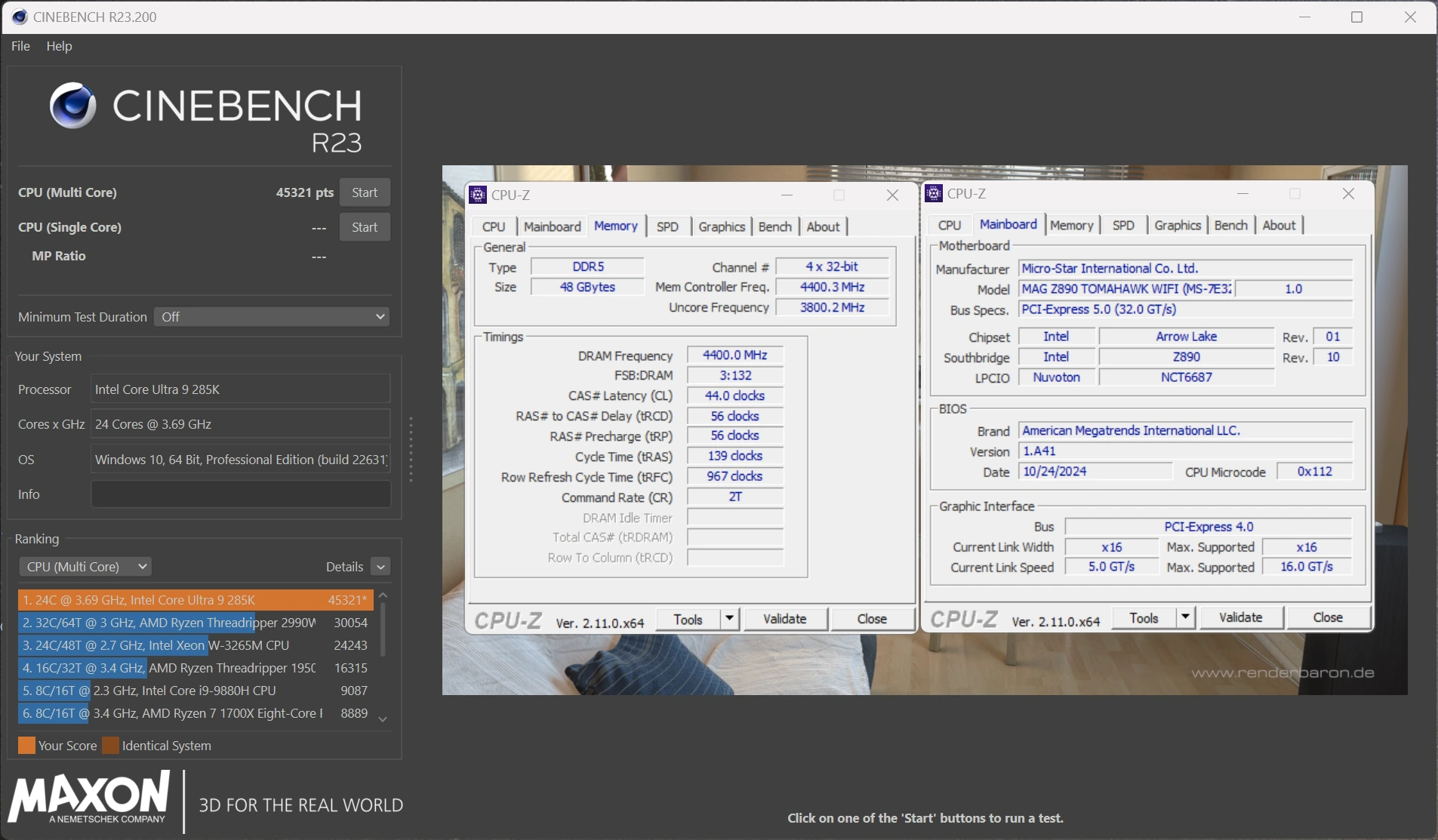
معالجات Core Ultra الجديدة تتميز بدرجات حرارة جيدة جدا حيث يمكننا محاولة كسر السرعة ولكن المعالج الخاص بي ليس الأفضل في هذا الصدد فيمكنني الثبات علي تردد 5.6GHz لانوية الأداء نسبيا و 4.9GHz ، علي كل حال أقصي كسر سرعة وصلت له مستقر هو 5.5GHz/4.8GHz وهو ما يعطي نتائج ممتاز و تحسن واضح فكما تري النتيجة في الأعلي في برنامج R23 هي 45 الف نقطة وهي نتيجة أعلي من معالج Core I9 14900K و قمنا بسحب طاقة مقدارة 300 وات للوصول إلي هذا الكسر مع الحفاظ علي حرارة جيدة جدا لم تتخطي 90 درجة للمعالج ، يمكن الوصول إلى ترددات أعلى 5.8GHz و5.7GHz ولكن الحرارة والسحب الطاقة و التبريد المطلوب لهذا وحظ المستخدم في انه يملك نسخة جيدة من المعالج ليصل لهذا التردد هي عوامل كثيرة وصعبة و نسب زيادة الأداء ليست الضخمة من هذا الكسر بمفردة ، النتيجة في الأعلى ممتازة خاصة مع تردد 6400MT للذواكر رغم قدرتي علي الوصول إلى ترددات 8800MT من خلال ذواكر أخرى أملكها .
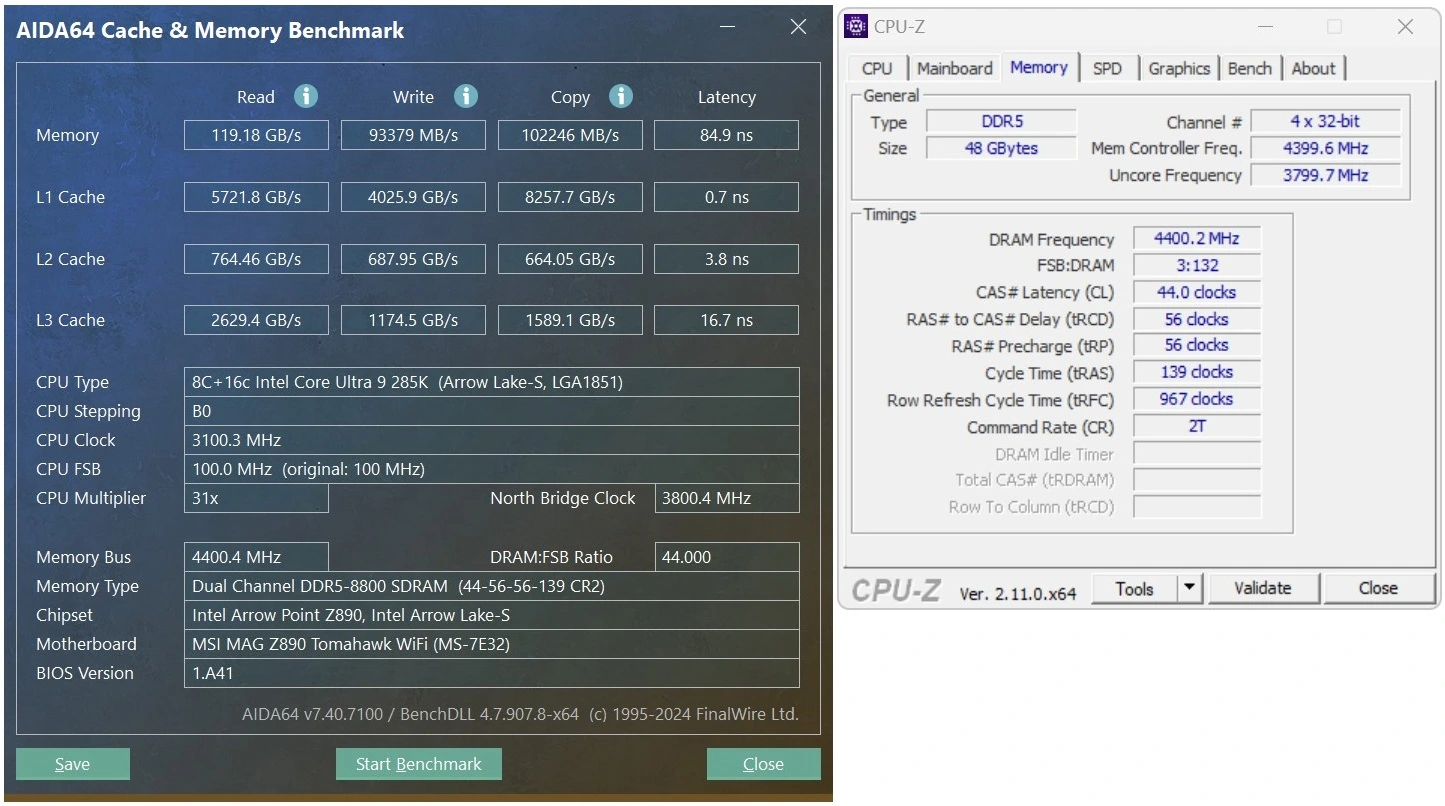 تردد 8800MT/s علي لوحتنا اليوم مستقر للغاية بصورة رائعة و لم احتاج إلي شيء سوي تفعيل خاصية Memory Try It من البايوس لكسر السرعة الذواكر و مرة أخري المعالج الخاص بي يعيق ان نقدم نتائج لأعلي من هذا .
المجموعة الأولى (قوة المُعالج والذواكر)
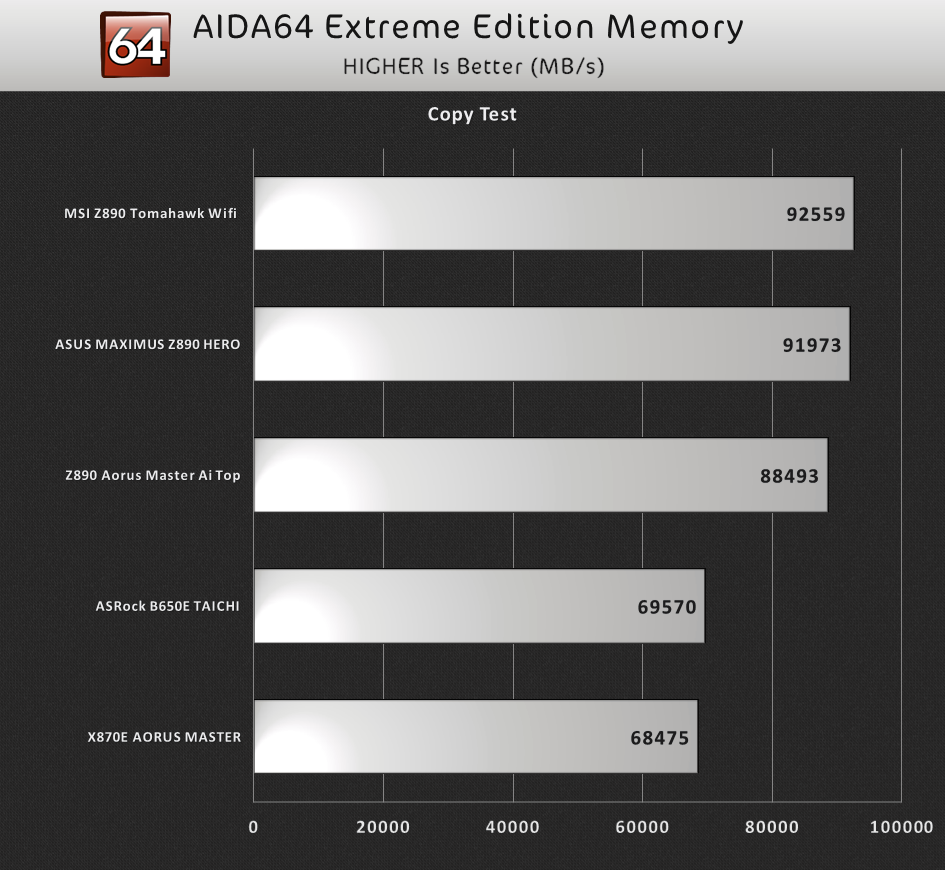
AIDA64 MEMORY TESTS
 اختبار الكتابة
 اختبار سرعة النقل
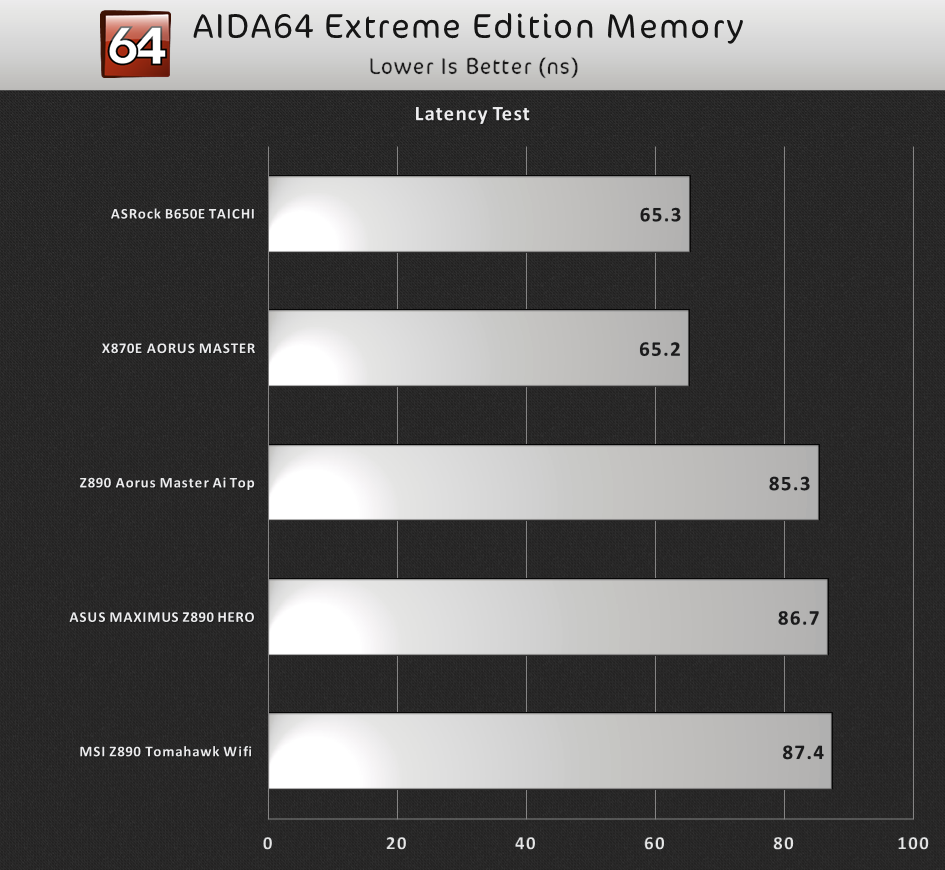
 أختبار زمن الوصول
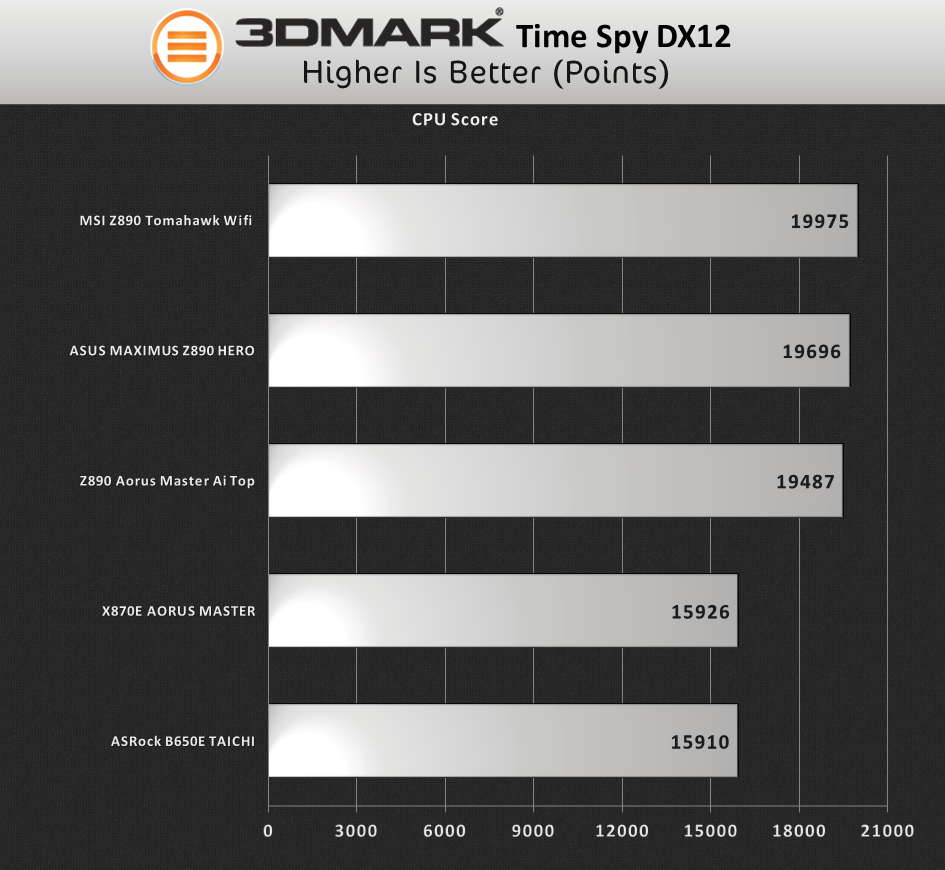
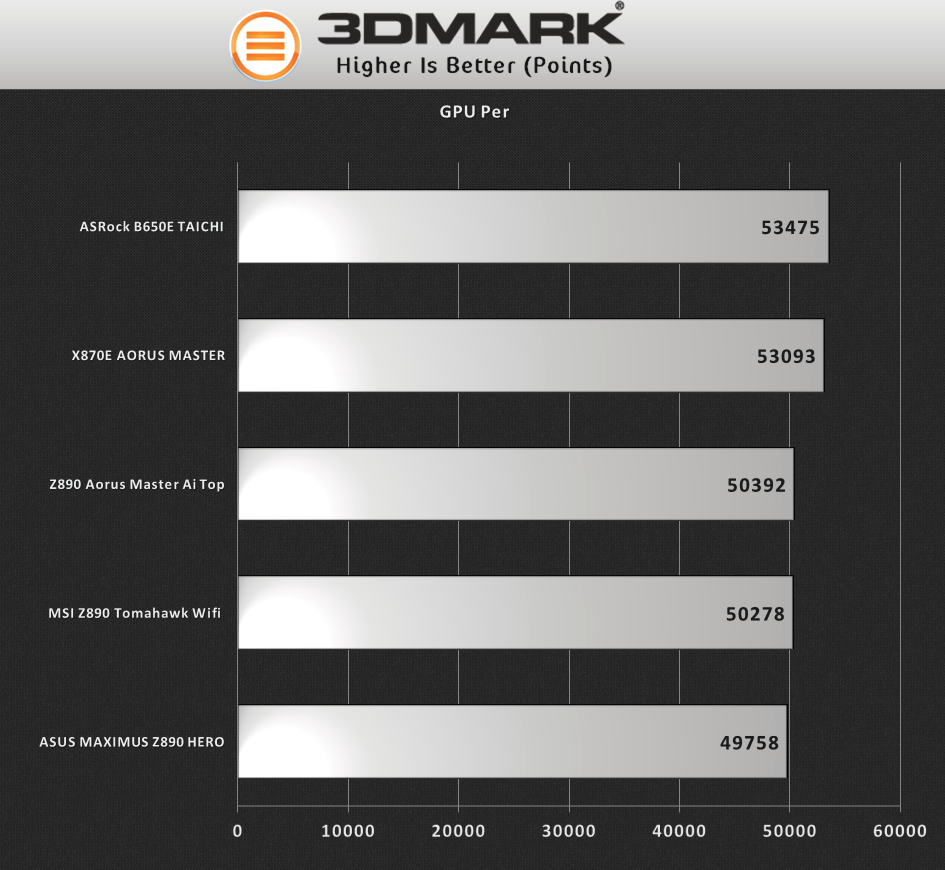
 3DMark DX12
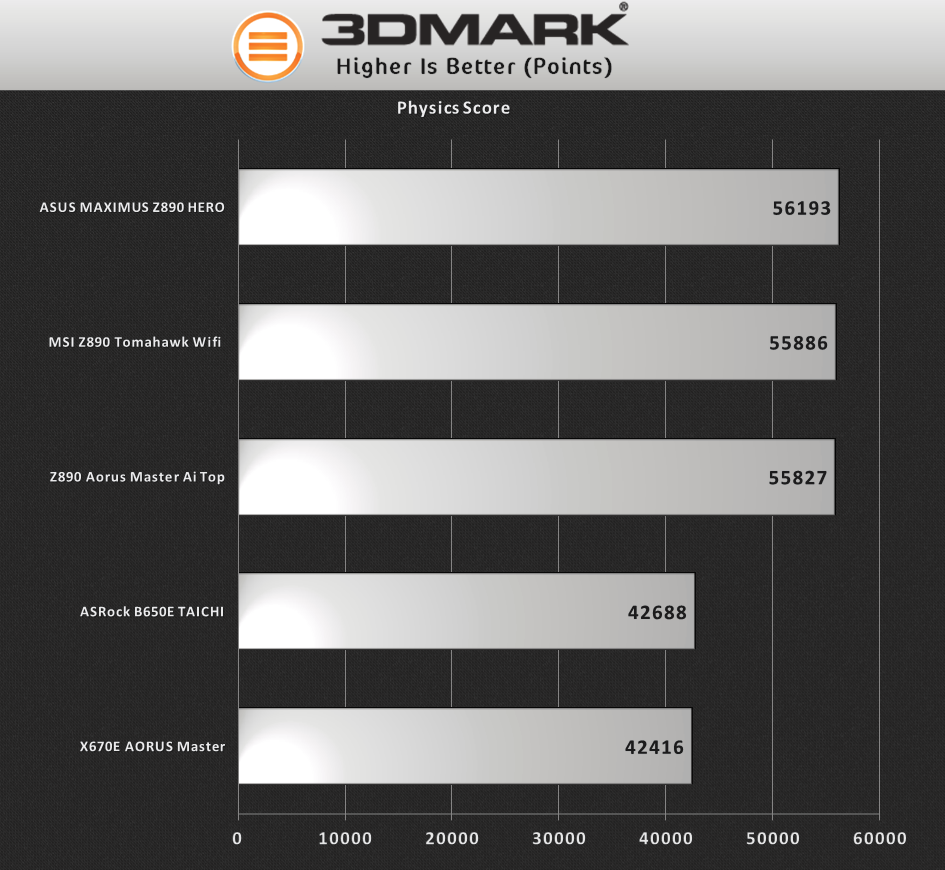
أشهر مجموعه من البرامج لقياس الأداء الرسومى وأداء المُعالج وأداء كلاً منهما مع بعض بشكل عام النتيجة الأعلى هى الأفضل
 3DMark Fire Strike
 Handbrake
برنامج يُستخدم لتحويل الأفلام عالية الدقة HD الخاصه بالمُستخدم ولكن بشكل سريع نتيجة أستخدام لكامل قدرات المُعالج – عدد الأطارات الأعلي هو الأفضل
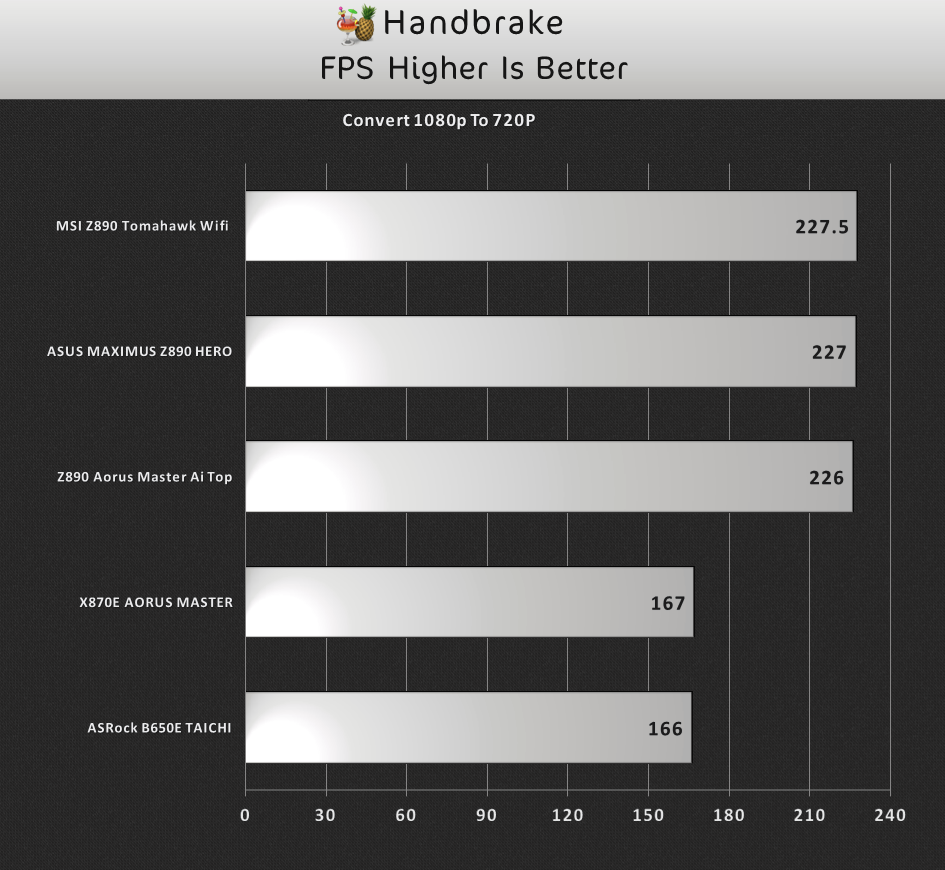 هذه الأختبارات توضح بالفعل قوة المُعالج الحقيقية في برامج تصميم الجرافك
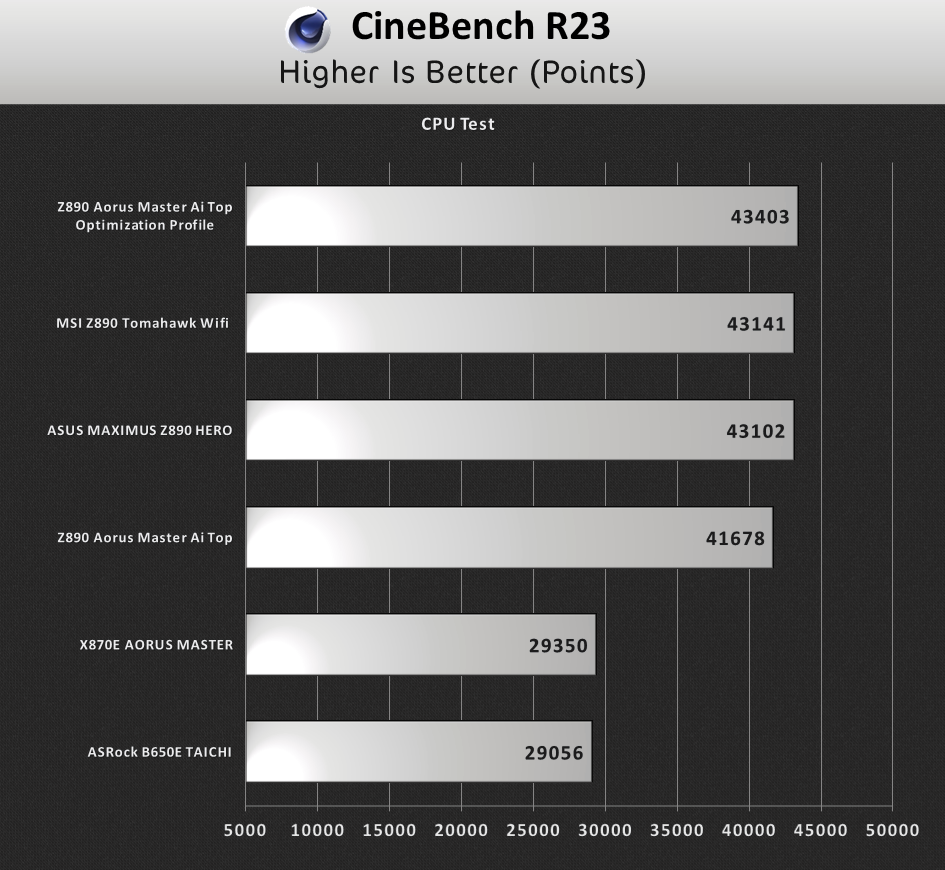
CineBENCH R23
البرنامج من أنتاج شركة Maxon وهى الشركة المُنتجة لبرنامج C4D الشهير ويقوم البرنامج بعمل رندر لمشهد مُعد مسبقاً ليقوم بنسف العتاد الخاص بك ولذلك نتائجة دقيقه جداً عدد المُضلعات في هذا المشهد يصل إلى 1.200.000 مُضلع ويوجد أيضا أختبار لمكتبة Open Gl يستخدم هذا البرنامج في صنع الرسوم المُتحركة والأفلام ثلاثية الأبعاد النتيجة الأكبر هي الأفضل
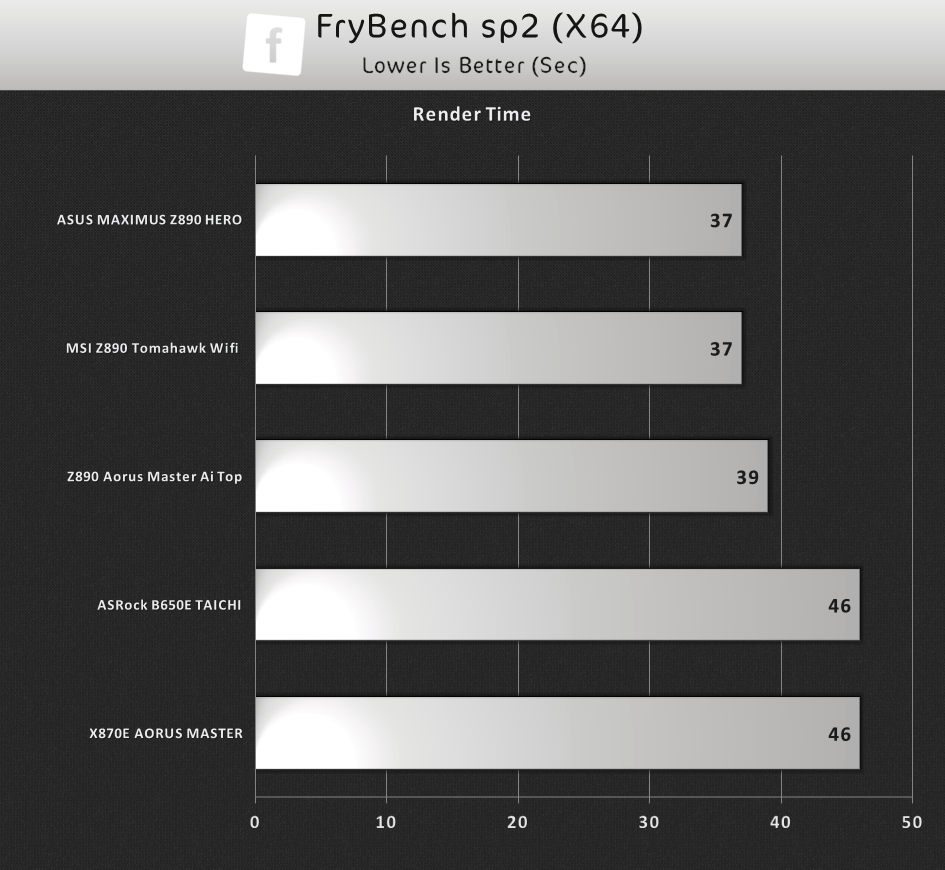
FryRender
إنتاج شركة Random Control ويقوم هذا البرنامج بأستخدام الأوامر لقياس قدرة المُعالج المركزى في التعامل مع الوسائط المُتعددة من خلال صورة عالية الجودة وبحجم كبير ولذلك الوقت الأقل هو الافضل
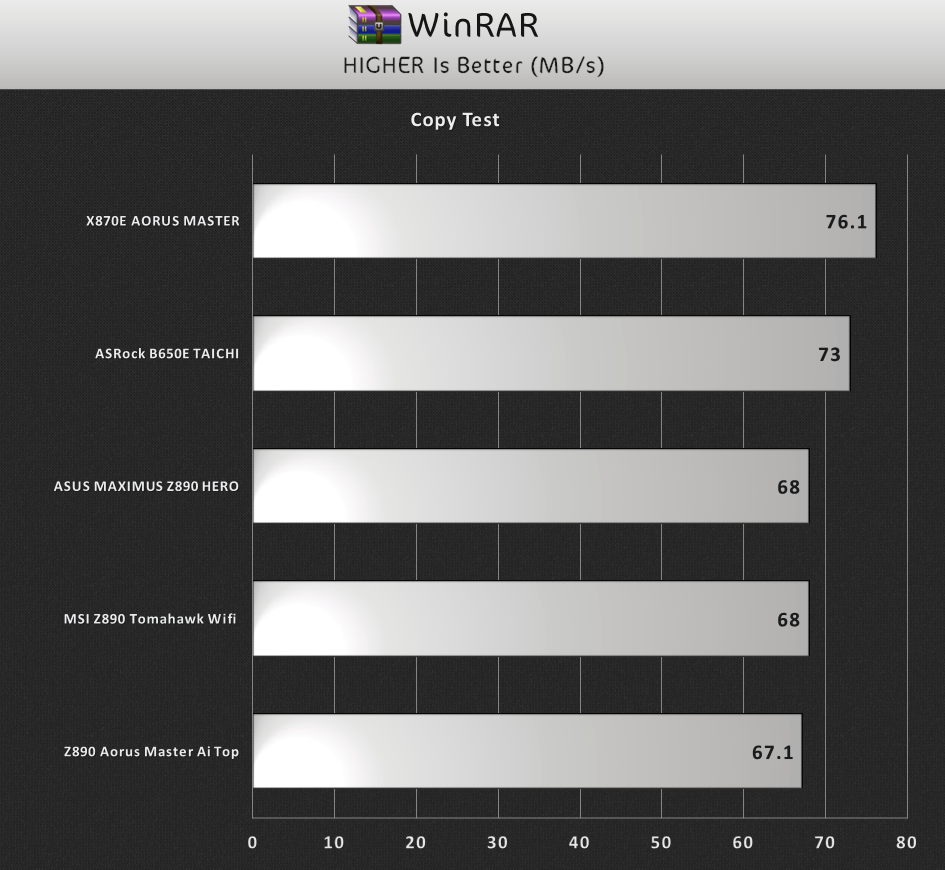
 WinRAR
من منا لا يعرف برنامج الضغط الشهير Winrar يُستخدم البرنامج في ضغط الملفات لتوفير المساحات ويعتمد علي المُعالج المركزى النتيجة الأعلي هي الأفضل
القسم الخاص بالأداء الرسومى (الشقوق الرسومية)
3DMark DX12
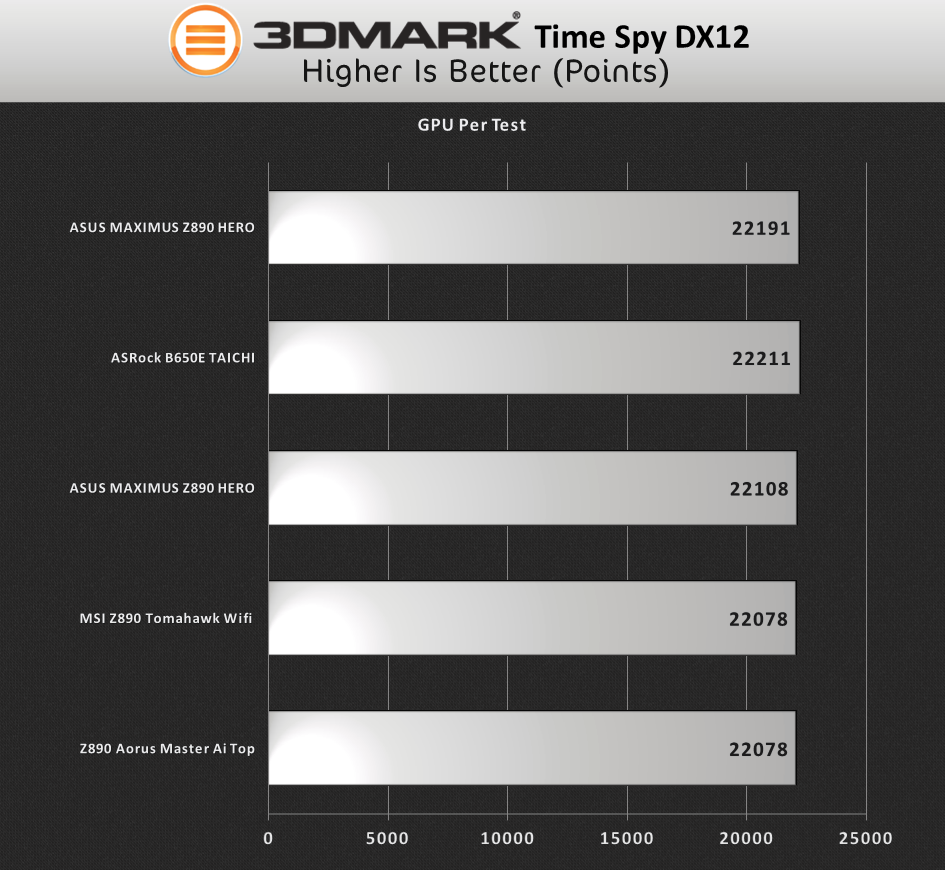 3DMark
اختبارات الألعاب
تقيس تلك الأختبارات اي فروقات تظهر بين اللوحات الأم ومع اختلاف سرعات الذواكر ستجد ان هناك دائما فرق بين بعض اللوحات حسب التردد المدعوم
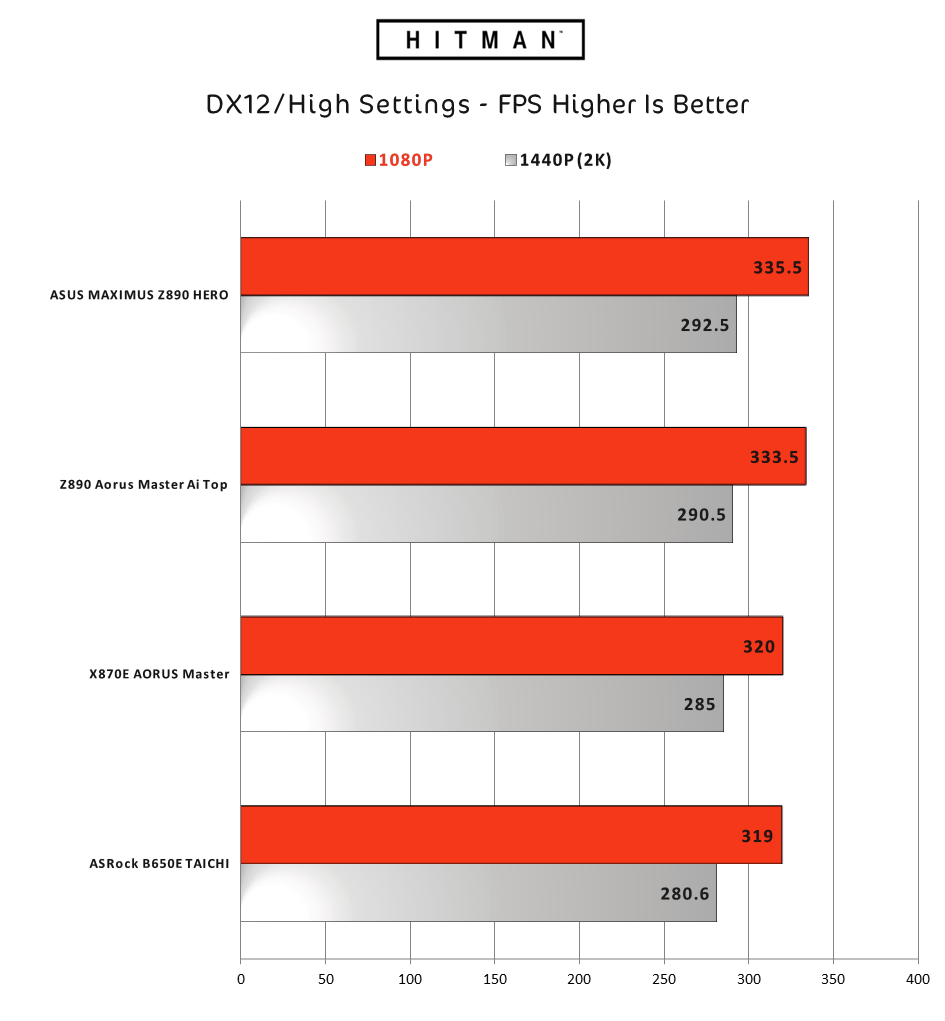
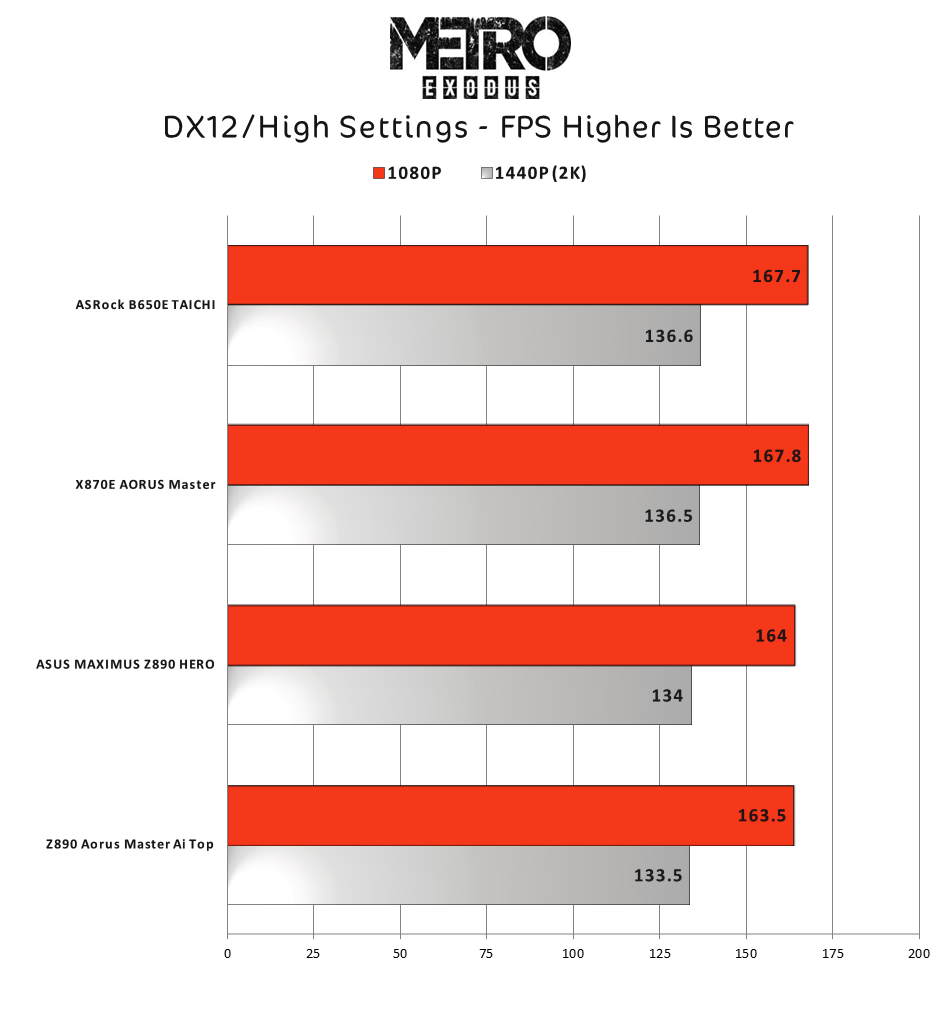
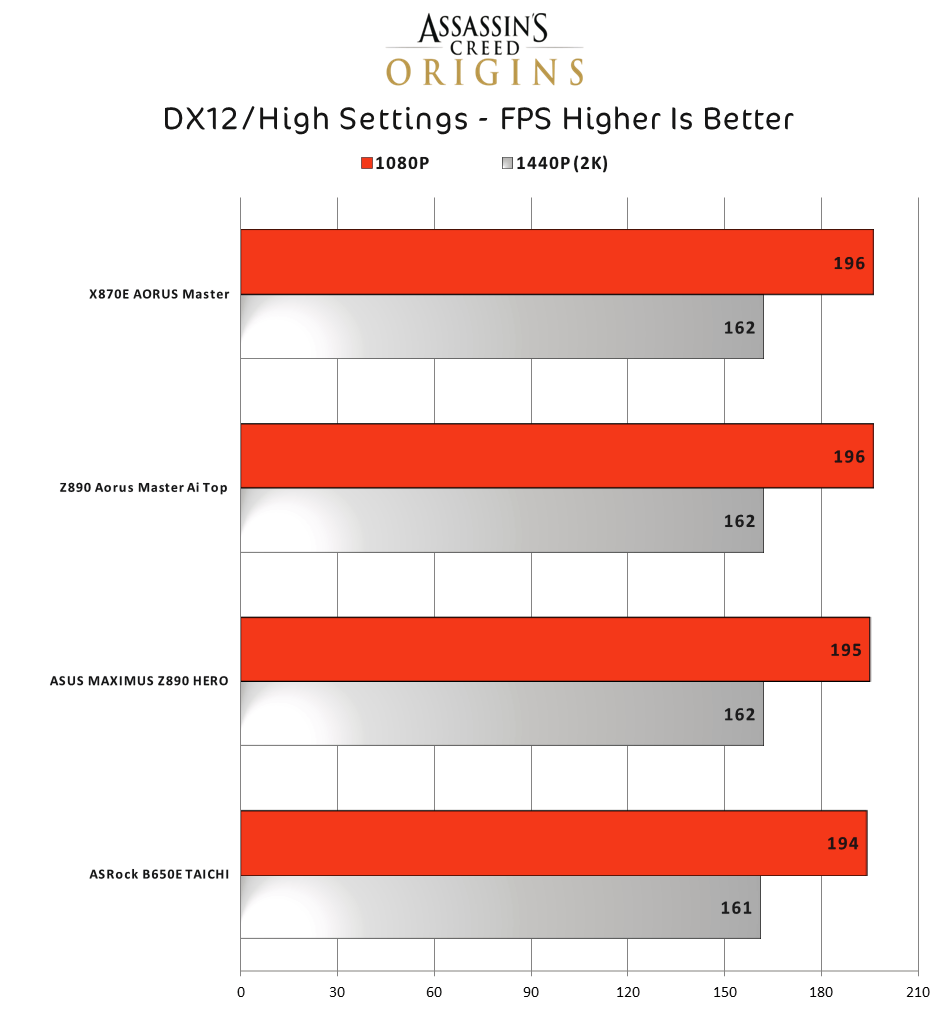
التقييم النهائي
الجماليات :-
التصميم الخاص باللوحة يتسم بالبساطة والجمال مع عدم وجود إضاءة علي اللوحة و بالطبع هو ما سيحبة البعض و لا يحبة البعض الأخر حسب اهتمام كل مستخدم (لك حرية الراي في تصميم اللوحة الخارجي بالطبع )
التعليق على نتائج الأختبارات :-
نتائج الاختبارات كانت جيدة جدا و كما كانت متوقعة من لوحة في هذه الفئة السعرية أيضا اللوحة كانت ممتازة في كسر السرعة للذواكر و مستقرة حتي 8800 وهي أقصي قيمة لمعالجنا علي Gear 2 وهي أقصي ما يمكننها تحقيقة علي اي لوحة .
التعليق العام علي تجربتي مع اللوحة :-
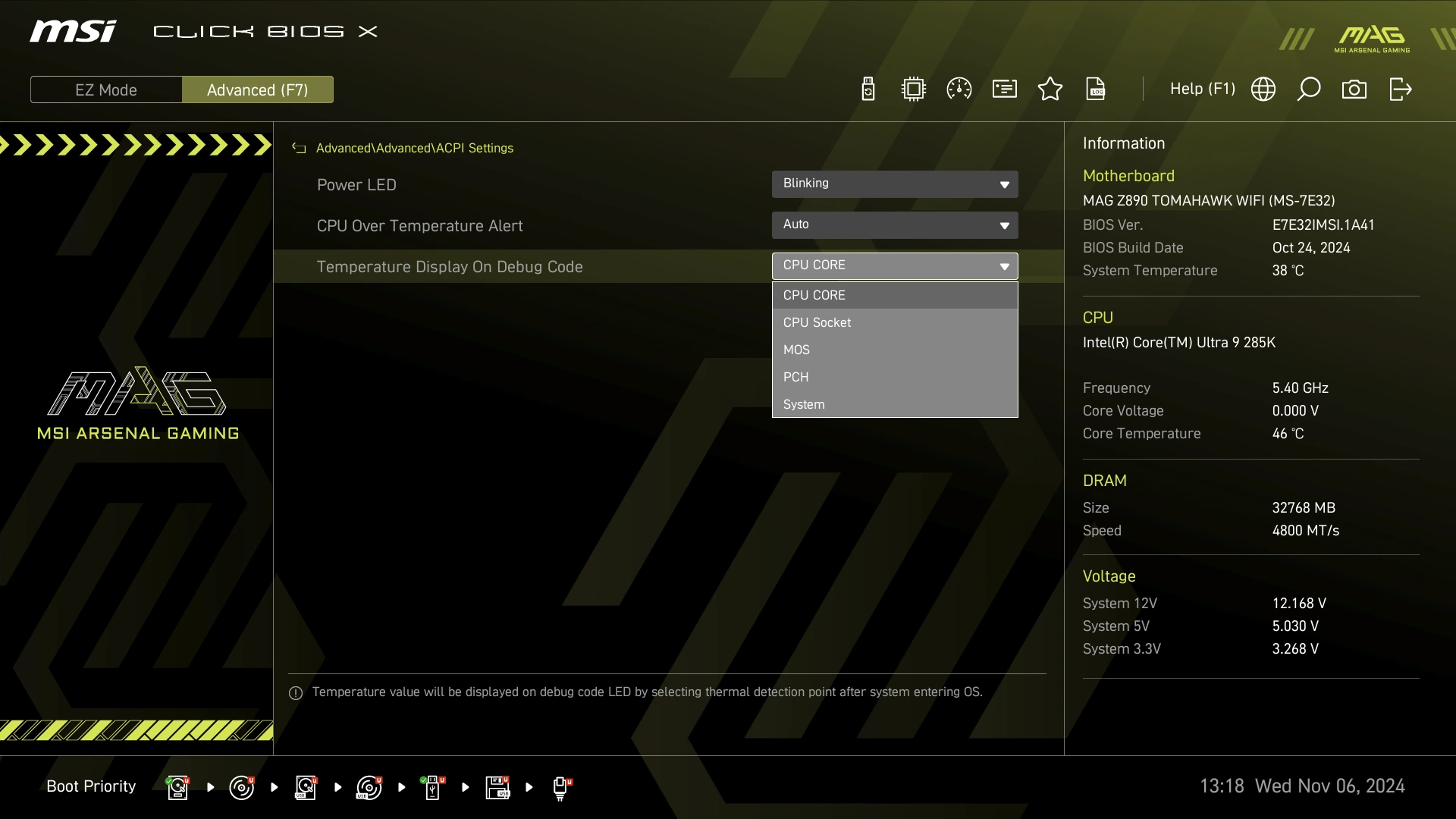
التجربة مع اللوحة كانت ممتازة ولا شيء يستحق الكتابة هنا سوي عدم وجود برنامج يقدم تأثيرات علي البطاقة الصوتية ، ايضا تجربة كسر سرعة الذواكر كانت ممتازة و بسهولة للغاية و توفر اللوحة عدد كبير من الأوضاع المعدة مسبقا كما شرحنا في البايوس الخاص باللوحة ، أيضا إمكانية تشغيل شاشة الأخطاء كشاشة تعرض حرارة الجهاز او حرارة الموسفت الخاص بدائرة الطاقة الخيارات ممتازة هنا حقا اما باقي التعقيبات البسيطة فستجدها في الأسفل .
نظام الإضاءة
نظام الإضاءة : اللوحة لا تقدم اي إضاءة عليها ولكنها تملك منافذ الإضاءة المعتادة 3 منافذ ARGB و منفذ RGB مع تأثيرات ممتازة للبرنامج الملحق
هل لوحة MSI Z890 TOMAHAWK WIFI مناسبة لك للشراء (رأي في اللوحة)؟
كعادة لوحات Tomahawk من MSI فهي تقدم دائرة طاقة يمكنك الأعتماد عليها وكافية للغاية لاي معالج تريد سواء كنت من صانعي المحتوي او اللاعبين وحتي كسر السرعة ممتاز في لوحتنا اليوم ، اللوحة تقدم بطاقة شبكية 5Gb/s و Wifi 7 مع تقديم منافذ Thunderbolt 4.0 و دعم الشحن السريع بقدرة 27w وهو ما لا نراه كثيرا في هذه الفئة السعرية و وضعت للاعبين بطاقة صوتية جيد جدا وهي 1220P مع 4 منافذ M.2 لحلول التخزين المختلفة و شاشة أخطاء وغيرها من الرفاهيات الأخري علي اللوحات الأم لتقدم مزيج ممتاز للمستخدم و بالطبع اللوحة اهمت بعض الجوانب مقابل التكلفة
لوحتنا اليوم تقدم مفهوم مختلف تماما فهي تأتي لتقدم لك برنامج خاص لترديب الذكاء الأصطناعي و لغات التعلم الضخمة LLM من خلال واجهة Ai Top و التي تدعم الكثير من الأشياء و تم شرحها بصورة مختصرة في بداية المراجعة ، و لتعزز الشركة ما تقدم لهذا السوق أضافة إمكانية تركيب بطاقتين رسوميتين بسرعات 8x من نوع PCI-E 5.0 و بطاقتين للشبكة بسرعة 10Gbit و اربع منافذ M.2 لا يتم مشاركتهم لتحصل علي سرعتك كاملة من تلك المنافذ و من ثم وضعت دائرة طاقة أحترافية للغاية و بتبريد ممتاز للدائرة و لم تنسي عشاق الألعاب و الصوتيات فقامت بإضافة معالجات DAC المختلفة علي اللوحة لتصبح اللوحة الأم الوحيدة التي تملك دائرة صوت بالكامل من ESS Technology بالطبع نحن لم ننسي وجود 12 منفذ USB 3.2 Gen 2 و منفذين Thunderbolt 4.0 من نوع Type-C و حتي المنفذ الأمامي لصندوق الحاسب مع Wifi 7 كأحدث حلول التخزين و نقل البيانات بصورة المختلفة لتقدم اللوحة كل ما يحتاجة اللاعبين و كاسري السرعة وسوق الذكاء الأصطناعي ، بالتأكيد هناك ملحوظات علي اللوحة مثل عدم وجود شحن سريع اكثر من 15 وات علي اللوحة او عدم تقديم منفذ خامس من M.2 , و بعض الأشياء البسيطة الأخري هنا وهناك ، اللوحة تأتي بسعر 855 دولار وهو ما يضعها في فئة سعرية جديدة علينا و يجعلها من اللوحات المميزة بكل تأكيد ولكن لمحبي الحلول الشبة كاملة والذين لا يرضون سوي بالقطع الأحترافية بكل تأكيد .
المُميزات :-
– دائرة طاقة جيدة جدا لمعالجات CORE ULTRA 9 285K بقدرة 1620 امبير نظرياً وعدد مراحل 16+1+1+1 ، و استخدام خوانق عالية الجودة و مكثفات يابانية جعل لوحتنا تملك دائرة طاقة كافية حتي لكسر سرعة المعالج دون مشكلة سواء للألعاب او الرندر .
– دعم رسمى لكسر السرعة للذواكر DDR5 لتردد 9200MHz+ و متحكمات حماية من الكهرباء الزائدة و تقنيات الحفر
– بطاقة صوتية ALC 1220P مع مضخم صوتي حتي 600 اوم
– بطاقة للشبكة Intel® Killer™ E5000 بسرعة 5Gbit/s من Intel و مدعمة ببرنامج خاص للتحكم بها
– البطاقة الشبكية Intel® Killer™ BE1750x Wi-Fi 7 و Bluetooth V5.4
– منفذين Thunderbolt 4.0 من نوع Type-C و يدعمون USB 4.0 بسرعة 40Gb/s مع دعم تقنيات العرض DP
– اربعة منافذ M.2 منهم 1 من نوع PCI-E 5.0 و الأخرين من نوع PCI-E 4.0 بسرعات 128Gb/s و 64Gb/s علي الترتيب مع تبريد معدني لكافة المنافذ
– أربعة منافذ USB 3.2 Gen 2 في لوحة المنافذ الخلفية بينهم منفذ واحد من نوع Type-C بسرعة 10Gb/s
– أربعة منافذ USB 3.2 Gen 1 في لوحة المنافذ الخلفية بسرعة 5Gb/s
– منفذ Type-C أمامى لصندوق الحاسب من نوع USB 3.2 Gen2x2 بسرعة 20Gbit/s و بزاوية 90 درجة هو امر مميز للغاية
– شحن سريع للهواتف الذكية من خلال منفذ Type-C الأمامي بقدرة 27 وات هو ما لا نراه كثيرا في هذه اللوحات وفي هذه الفئة السعرية وهو امر مميز بكل تأكيد
– درع معدني للشق الأول للبطاقة الرسومية لتحمل البطاقات الرسومية الأكثر وزنا
– وجود تعزيزات للبطاقة الصوتية بمكثفات يابانية وفصل القنوات الصوتية عن بعضها البعض للحماية من التداخل الكهرومعناطيسي
– وجود 4 منافذ SATA علي اللوحة بسرعة 6Gb/s
– منفذين USB 3.2 Gen 1.0 بسرعة 5Gb/s من نوع Type-A لصندوق الحاسب الخاص بك
– 4 منافذ USB 2.0 من نوع Type-A لصندوق الحاسب الخاص بك
– 4 منافذ لتقنيات الإضاءة – 1x RGB – 3xARGB وهو ما يعكس توجه الشركة لتوفير منافذ ARGB V2 الجديدة
– 8 منافذ للمراوح في لوحة من الفئة المتوسطة هو امر ممتاز بكل تأكيد ، مع عدد مستشعرات علي جسم اللوحة يقدر ب 5 مستشعرات للحرارة
– وجود 10 تأثير للإضاءة على اللوحة من خلال برنامج Mystic Light للإضاءة لمنافذ ARGB
– الحماية الأحترافية من الكهربية الساكنة لمنافذ USB و AUDIO و LAN مع استخدام متحكمات رقمية
– تصميم منفذ الـ Sata بزاوية 90 درجة ليعطي شكل أفضل أثناء تنظيم الأسلاك علي اللوحه
– وجود شاشة للأخطاء مع لمبات الأخطاء لتشخيص المشاكل بصورة أفضل
– منفذين 8pin للمعالج لمنح قدرات أفضل في سحب الطاقة و توزيعهم جهة اليمين لتنظيم كابلات أفضل لهذه الكابلات تحديدا
– تقنيات Load Lite من البايوس للحصول علي أفضل أداء حراري و أقل سحب طاقة دون معرفة المستخدم بالكثير هو أمر ممتاز
– دعم اللوحة لتقنيات Flash Bios Button لتحديث البايوس بدون الحاجة لوجود معالج مركزي او ذواكر من خلال الـ USB
– كسر السرعة باستخدام BCLK متوفر في لوحتنا اليوم
– البايوس الجديد أكثر من ممتاز خاصة مع التدعيمات التي قدمتها في هذا الإصدار للوحات الجديدة
– منفذ MSi الجديدة لتركيب ملحقاتها بسهولة أكثر و ترتيب كابلات أسهل
العيوب والمميزات التي لا توفرها اللوحة :-
– منفذين للبطاقة الصوتية أمر اصبح شائع ولكني اكتبها لمن يريدون تركيب اجهزة تحتاج إلي أكثر من منفذ واحد لخرج الصوت
– تبريد المنفذ الأول علي اللوحة لوحدات M.2 PCI-E 5.0 غير كافي للوحدات عالية الأداء وهو كافي لوحدات PCI-E 4.0 فقط
– لا يوجد مفاتيح علي اللوحة للتشغيل السريع وهو ما كنت أتمني وجودة
– عدم وجود إضاءة ARGB علي اللوحة نفسها ليضفي لمسة جمالية أفضل
– رغم ان اللوحة تستخدم دائرة صوت جيدة جدا ولكن لا يوجد اي برنامج إضافى مثل DTS او NAHIMIC
– الشريحة الموجودة علي اللوحة لا تظهر كافة الإعادات الأحترافية لمراقبة الفولتية للمحترفين مثل لوحات القمة بكل تأكيد لذا فهذا مجرد تنويه لمحترفين كسر السرعة فقط وليس للمستخدم التقليدي او المحترف حتي
– المزيد من الأنسيابية في التصميم وهو ما لم يظهر بشكل مثالى في بعض الأشياء مثل :
– منافذ المراوح في الأطراف من الأعلي بشكل عرضي وهو امر غير محبب بكل تأكيد
– التوفير في الأجزاء البلاستيكية للمنافذ من أسفل أمر غير مستحب في هذه الفئة السعرية بكل تأكيد
– مقبس الطاقة 24Pin كان يجب تصميمة بزاوية 90 درجة لمظهر جمالى افضل
– التبريد المعدني الأوسط لوحدات M.2 يستخدم المسامير لفكة وكان يجب ان يكون مثل باقي المنافذ علي اللوحة يمكنة فكه بدون الإحتياج إلي مسامير
– لا يوجد تدريع معدني للذواكر علي اللوحة
التوفر في مصر :-
اللوحة غير متوفرة في مصر وقت كتابة المراجعة اما عن السعر في الخارج فهو 300 دولار